
 《视频处理软件哪个好用》
我们在拍摄出原创视频后,无一例外,都需要后期处理这项步骤,这样完整的视频才能被制作出来。面对当今各大视频软件百家争鸣,竞争激烈,大家也在寻找好用的视频编辑软件。在这里,推荐大家使用软件视频编辑软件,它对新手小白非常友好,下面就为大家介绍如何对视频进行后期处理
第一步:安装完成后,寻找需要制作的原素材,并添加(导入)素材到素材库中0 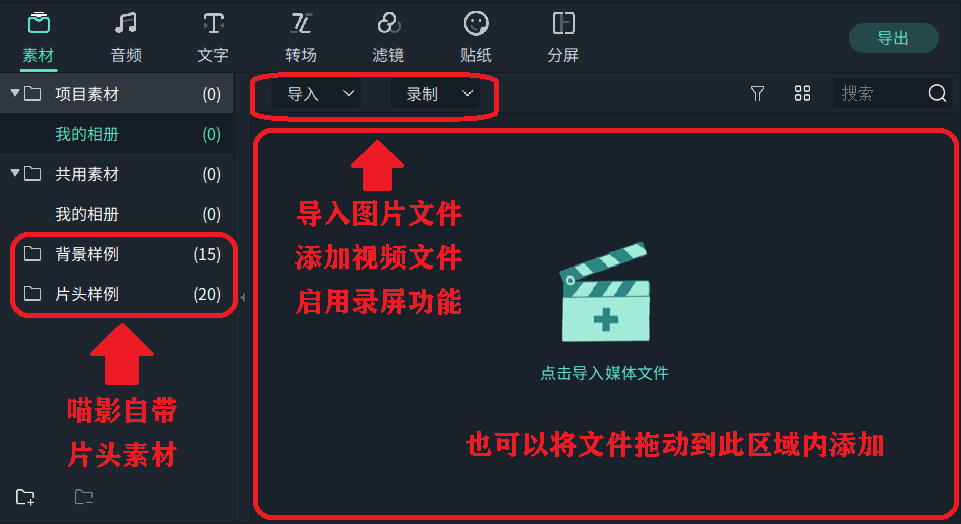 第000
第000
二
步:将素材加入到编辑轨道可以在右方“进度条”调小时间轴精度,便于浏览多个文件 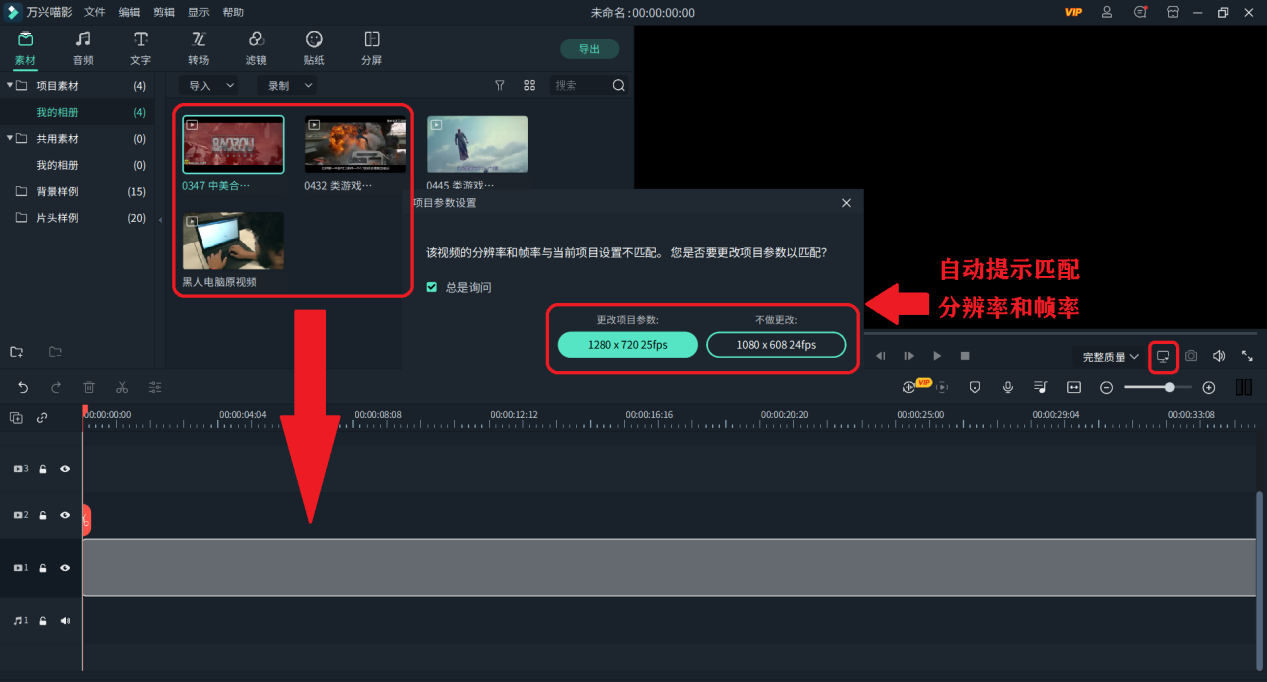 编辑前会00
提示匹配最佳的工程比例(分辨率
|
帧率等) 如果进行多个视频的最终合成,尽量选择0他们0中最高值0参数值,0保证视频的清晰度和流畅度0第0三000000010
步:滤镜添加和调色选择若干个滤镜素材,添加到视频轨道,双击素材还可以调整内部参数 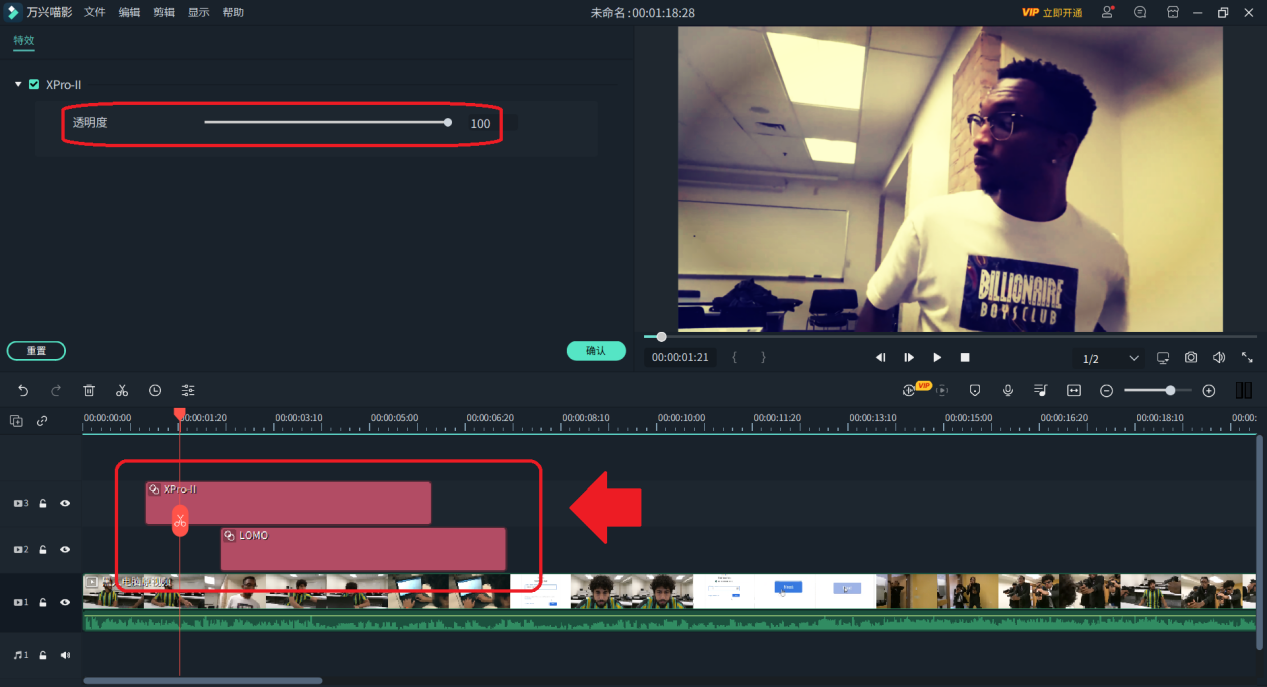 双击视频片段,呼出左上方编辑界面,选择“颜色”选项,按需修改参数即可
  0
0

第四步:字幕添加
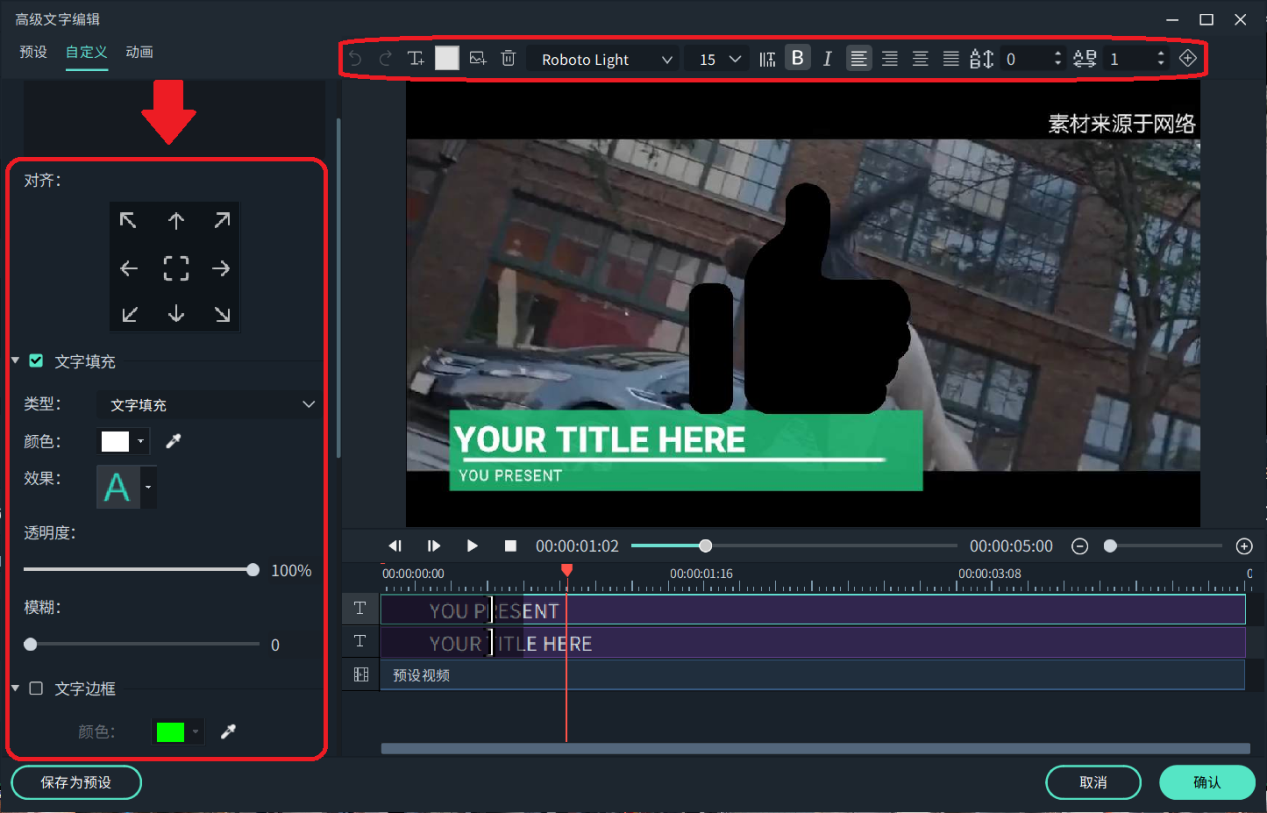
将相应的效果放置到时间轴轨道上,可适当修改文字动画效果出现的时长(对应轨道的长度),点击右上角预览处的效果素材,可修改大小和位置。双击文字素材轨道,进入文字自定义编辑界面:

还可以进入“高级编辑”,进行更深入的调试
:
第五步:音频添加
我们选择合适的音频素材,添加到音频轨道中利用时间红轴线的“剪刀”
图标进行拖动,移到哪就会选中哪个轨道进行修剪。因此我们需要把剪刀图标 移动摆放到音频轨道。
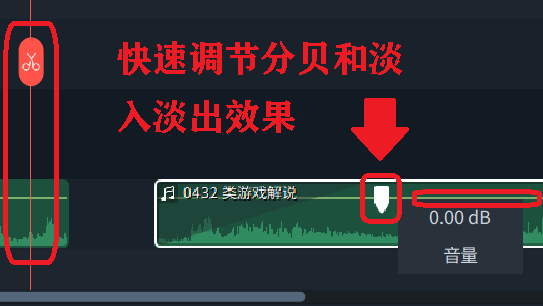
白色方点和“斜坡”可以调整音频淡入淡出效果,而拖动“横条”可以快捷调节分贝。
双击音频片段,进入“高级编辑”,修改音频的详细参数 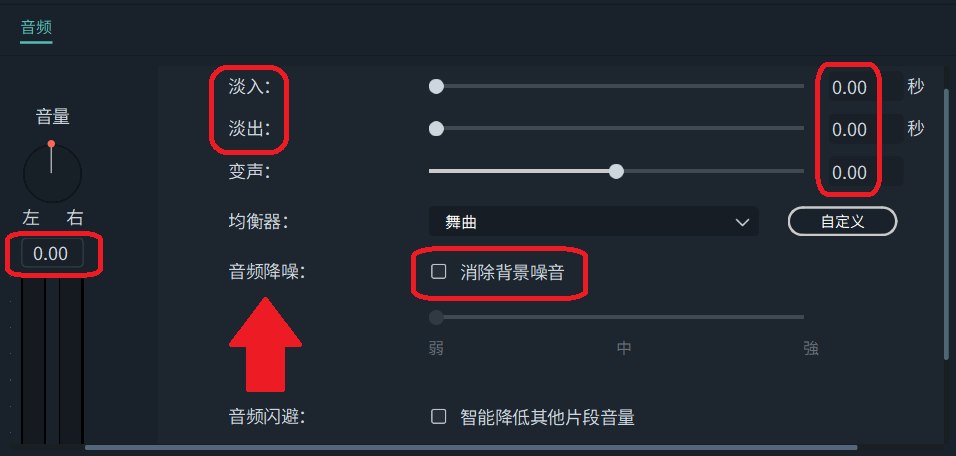
第
六
步:
导出视频
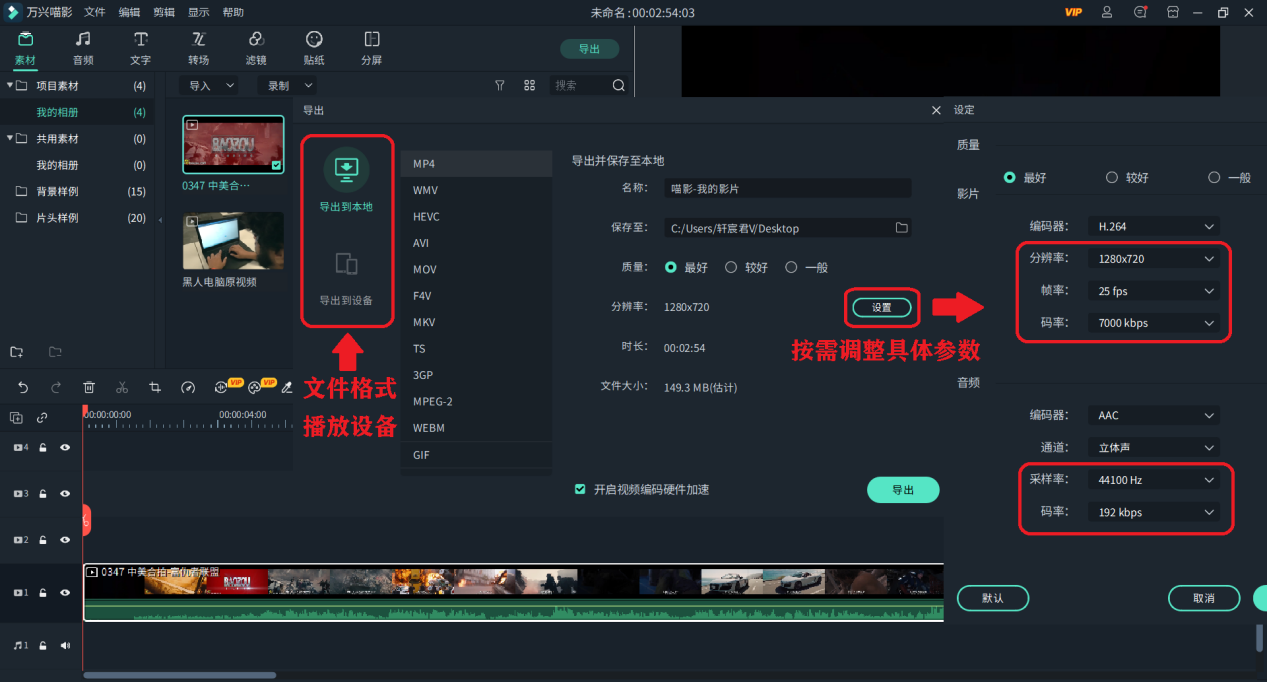
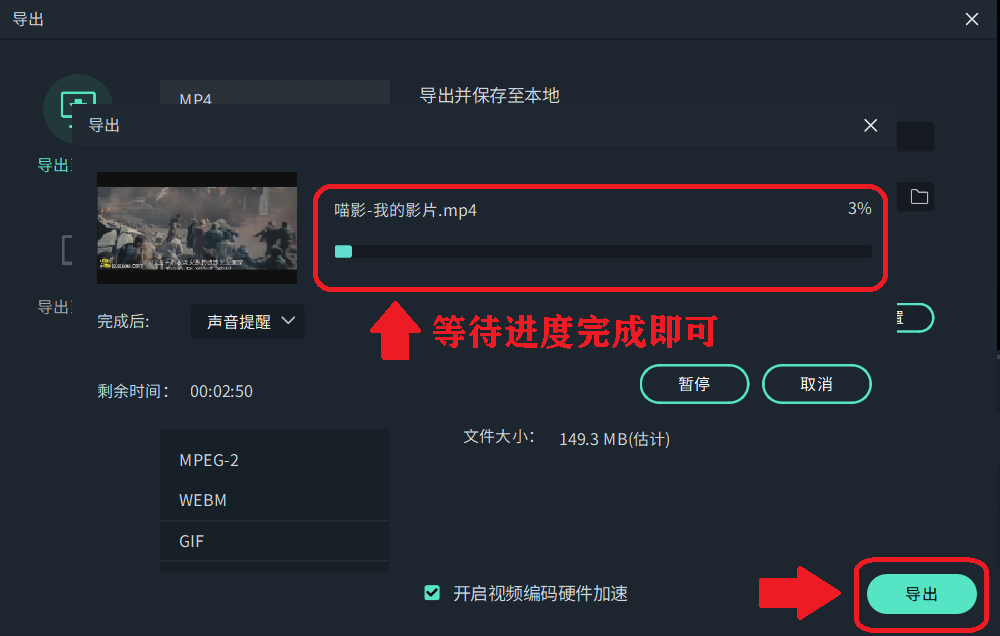 导出完成后,先检查视频是否播放正常,没有出现明显掉帧的情况就算成功导出了,再关闭软件0
经过一番操作和设置后,相信大家的原创视频相较于以前会有很大的改观了!
010-59000
010-59000010-59000010-59000010-59000010-59000010-590000
010-59000