您在找制作动画GIF的软件工具吗? 通过网络,你可以很容易地找到很多令人印象深刻的编辑技巧,可以用一系列的视频做很多有趣的事情。 目前,许多专家正在尝试新的技巧,使用交互式GIF创作工具制作经典的时长动画电影。
下一篇文章将逐步介绍如何合并或组合gif动画。
说明两种方法。 一种是在GIF合成器中并排播放GIF,另一种是一次播放一个GIF。 最后,我会告诉你三个你可以使用的最佳GIF组合。
继续读。
第1部分:如何合并gif动画
第2部分:三个最好的GIF合成器
第 1 部分:如何合并gif动画
方法 1:用Photoshop将gif合并成一个
Adobe Photoshop是GIF包中广泛使用的顶级照片编辑软件工具之一。 使用Photoshop,可以轻松地在屏幕上并排播放多个GIF图像。 这里有几个简单的步骤来完成这个任务。
第 1 步:引入组合的GIF
首先,用户必须在设备上启动Adobe Photoshop,然后将两个GIF图像导入各自的选项卡中。 拖放&; amp; 使用下拉工具可以很容易地完成这项工作。 调整两个选项卡的大小,以便可以同时在屏幕上显示两个图像。
第 2 步:保存命名GIF
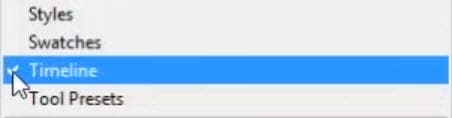
转至“窗口”( window )菜单,确保下拉菜单中标记了时间线选项。
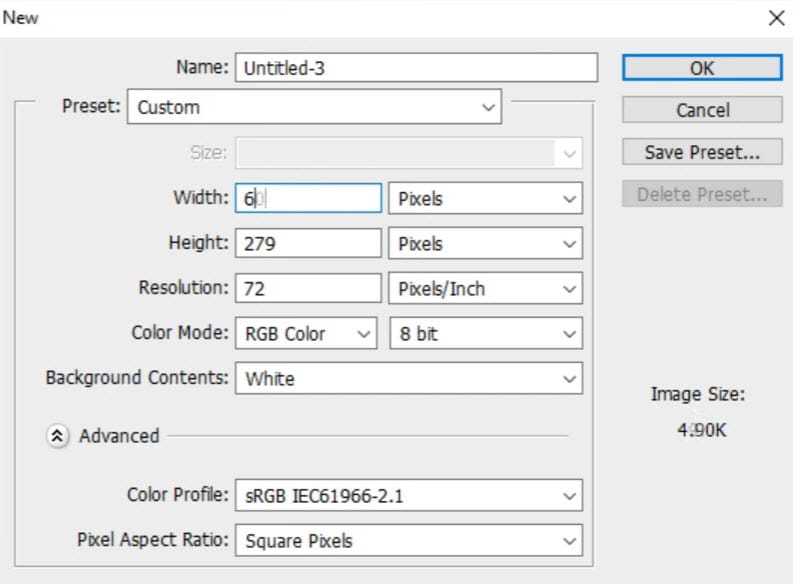
打开一个与导入的GIF文件高度相同的空文件。 用合适的名称(如z )保存文件。
注意:如果要导入的GIF图像是透明视图,请转到“图层”,选择“新建”,然后单击“图层”选项。 你可以隐藏它下面的图层。
第 3 步:复制帧
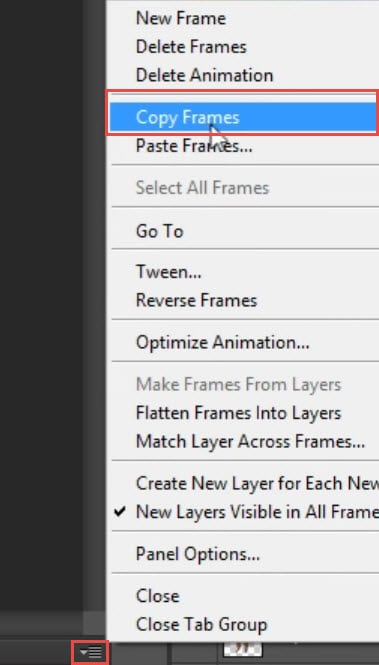
将第一个GIF文件的标签移动到时间轴工具栏。 画面的右上角有菜单图标。 在此,必须选择并复制所有帧。
粘贴第 4 步:副本
导航到GIF“Z "文件,导航到时间线工具栏,然后从屏幕右上角选择菜单图标。 在此处粘贴最近复制的选择。 别忘了从弹出对话框中选择“粘贴”,而不是选择“选项”。
第 5 步:副本,粘贴
对于第二个GIF图像,只需重复步骤3和4中介绍的步骤。 执行这些步骤后,GIF Z文件将包含导入的GIF文件的所有层,但由于已将其粘贴到了另一个层中,因此隔离这些元素变得非常重要。
用第 6 步:分离
要执行此分离,只需导航到GIF的z选项卡,将其移动到第一个GIF图层文件下,然后选择第二个GIF文件中的图层。 您现在可以在时间轴窗口中预览两个GIF。
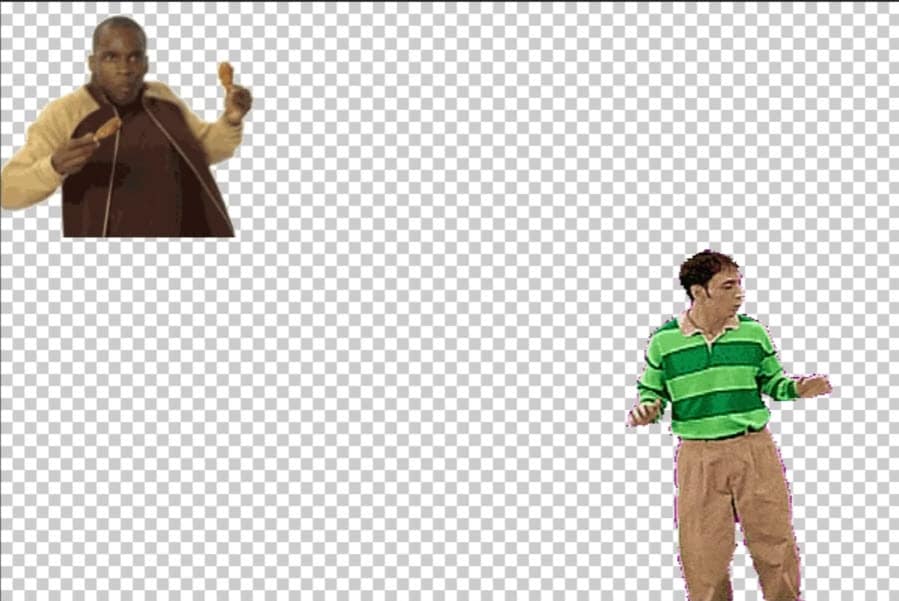
第 7 步:更改图像设置
编辑文件的最佳预览后,可以单击“文件”菜单选项将项目保存到设备或Web选项。 随即显示一个对话框,用户可以在其中轻松指定图像质量和周期数的详细信息。 在保存最终结果之前,请不要忘记再次预览。
第 8 步:保存项目
至此,所有编辑工作都已完成。 最后,单击“保存”选项为修改的文件指定目标。 你的动画GIF文件准备上传到互联网了。
方法 2:将 GIF 合并并逐个播放
许多年轻人喜欢通过相继组合一些GIF图像来创作令人印象深刻的故事。 如果你也是他们中的一员,请按照第二种方法讨论的步骤。
建议您使用Ezgif.com完成此任务,并执行以下步骤:
第 1 步:上传gif文件
首先,必须将所需的GIF文件上传到Ezgif.com平台。 要快速选择多个文件,只需按照Ctrl键选择。
使用此工具,还可以创建GIF动画文件和简单静止图像的混合,即使文件格式不同也是如此。 转换过程由该工具自动执行。
第 2 步:协调框架
上传这些文件后,将在编辑器窗口中找到所有帧。 在这里,可以很容易地调整帧延迟及其顺序。 GIF文件通常按字母顺序排列,因此在重新组织文件时请不要忘记准确重命名。 单击“动画”( animation )按钮后,屏幕上会立即出现一个小预览窗口。
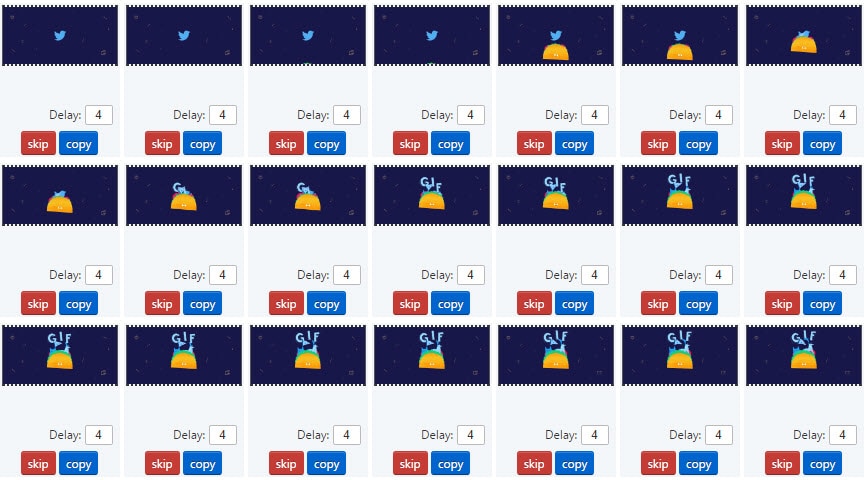
第 3 步:gif的优化
在此预览后,Ezgif.com为用户提供了广泛的优化选项,通过设置文本、速度、效果、旋转、调整大小和作物所需的值等,可以根据您的要求轻松调整功能。 如果不想进行这样的更改,可以直接单击“save”按钮。 该软件工具将花费几秒钟的时间处理项目,并生成包含所有预定义帧的新GIF图像。 这包括所有源映像和优先级序列。 可以在目标文件夹中轻松找到,还可以使用它享受娱乐。
第 2 部分:3个GIF组合器
1. Filmora Meme Maker-在线GIF组合器
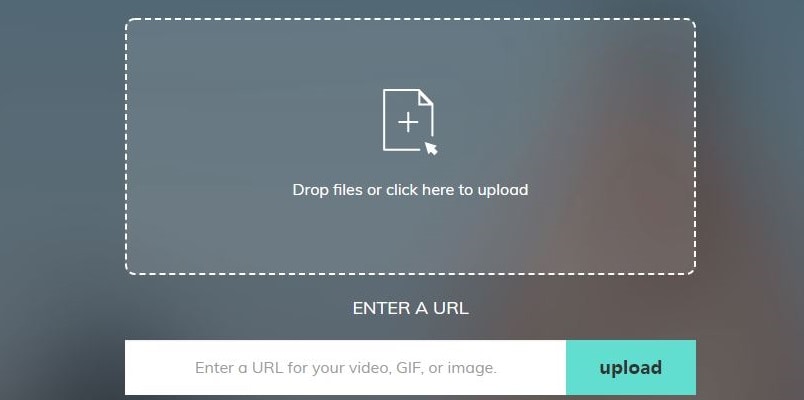
如果您想在线与GIF合作,Filmora Meme Maker是终极解决方案。
它有助于直接创建没有水印的图像、GIF和视频迷因。 完全免费使用,不需要注册。 您可以在编辑时调整文本的大小、颜色和位置来创建标题,也可以将文本置入GIF内部或外部。
只需点击几下,你的GIF就完成了。 现在试试吧!
2. GIPHY
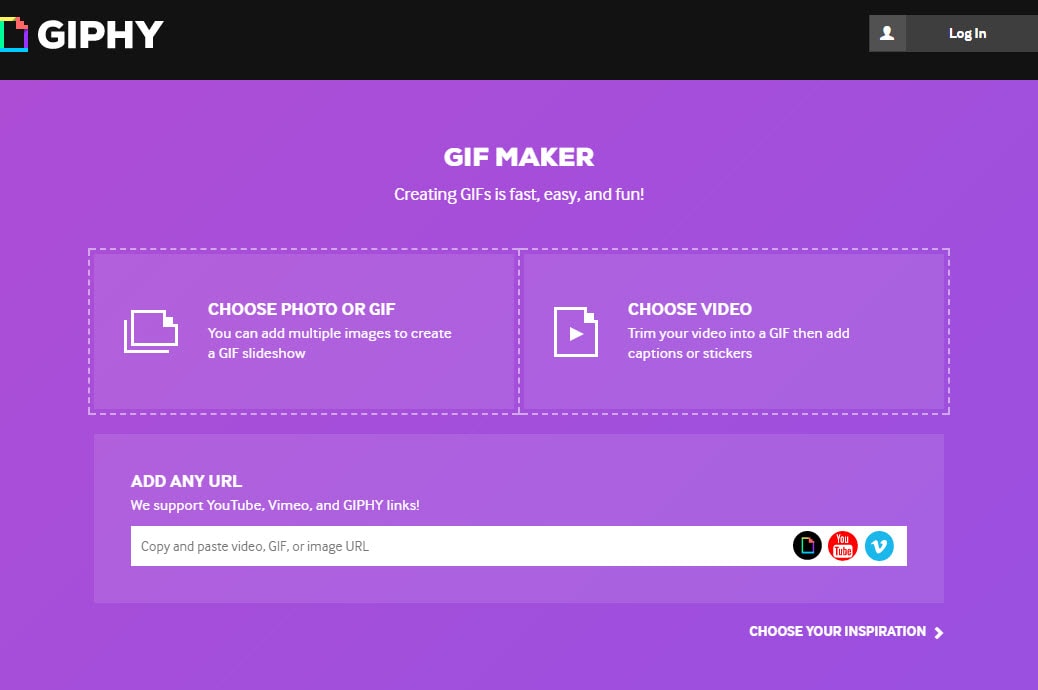
GIPHY是一个GIF合成器,可以使用各种GIF文件的组合。 对于喜欢组合视频的人来说,所有的视频都很有趣。 这个网站有几个例子,所以当你不知道从哪里开始的时候,你可以给GIF组合带来灵感。 可以找到反应、体育、艺术家等各种风格。
3. PIXEL
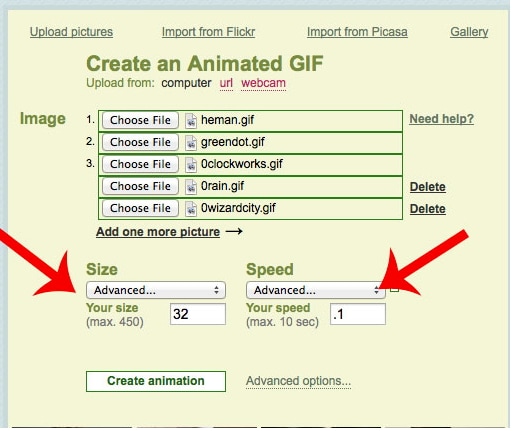
如果不想使用Photoshop组GIF,建议使用PIXEL。 您可以使用它轻松地在线创建GIF。 一次可以添加多个GIF。 此外,此GIF组合器还可以根据您的需要更改GIF大小。 编辑完成后,必须单击“创建动画”( create animation )以导出GIF。 您可能已经知道,GIF的标准尺寸是3232像素,6464表示超像素。