
 剪辑视频时,首先需要考虑的是视频大小问题。 这里介绍一下现在常见的几种视频比率。
16:9是目前最常见的视频大小,720P和1080P的视频标准分辨率都是这种格式,适用于计算机宽屏,也可以在手机上全屏播放。 平时上传剪辑,B站和优酷等视频软件几乎都是这个大小。 与此相对应的是手机的竖屏尺寸9:16,像现在这样炙手可热的嘀嗒、快手等APP基本上都在使用这个。 21:9是一块大宽屏,一般为电影制作尺寸,在满足分辨率的基础上加上下边框,很多p主也喜欢制作这种尺寸的半切视频,追求电影的质感。


4:3是传统的CRT (彩色)剧的视频大小,现在已经慢慢脱离了大家的视野,但是很多投影屏幕都采用了这个大小,也可以选择全屏播放。 不仅是一般的视频大小,像淘宝的头像视频和insta视频等,标题展示等场景也会使用1:1和3:4这样比较罕见的大小。


由于素材和APP场景的需要,我们在进行视频剪辑时经常需要修改视频大小,所以介绍几种通过软件修改视频的方法。
适用于64位Windows/macOS系统的免费下载
方法一:画面裁剪
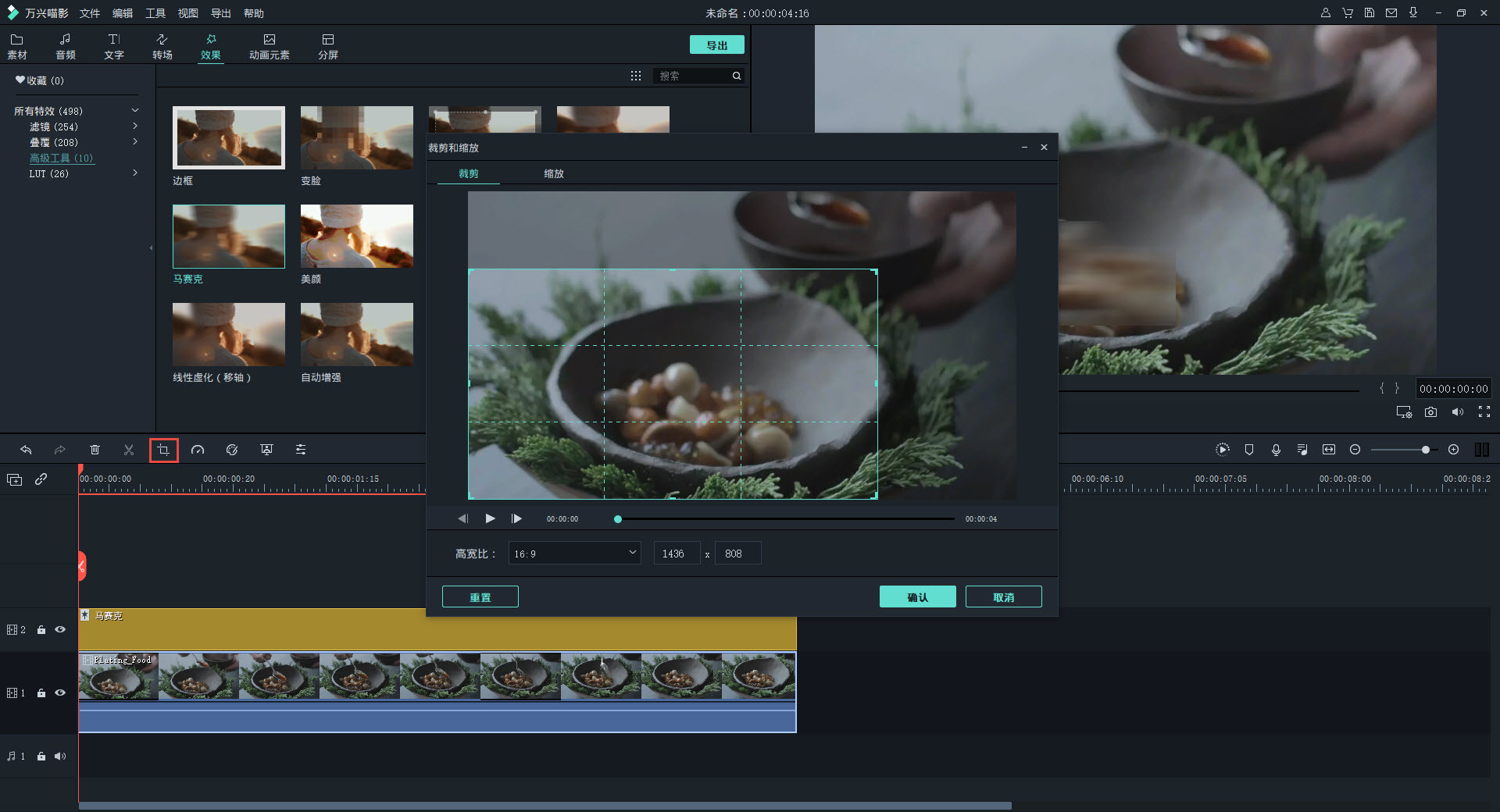
画面裁剪是一种比较常用的手法,既能满足尺寸需求又能保持画面的清晰度,缺点是失去部分画面。 单击预览素材,然后选择“编辑”工具栏上的裁剪,以显示裁剪框进行编辑。 必须注意的是,按照系统默认的原始比例进行裁剪。 想变更宽高比时,可以从下拉菜单中选择。
方法二:背景虚化或加边框
如果不想失去画面的话,也可以给背景模糊和画面加上背景框。 这样可以减弱观众对视频边缘的感受,突出画面的重点。 缺点是不能填满屏幕。
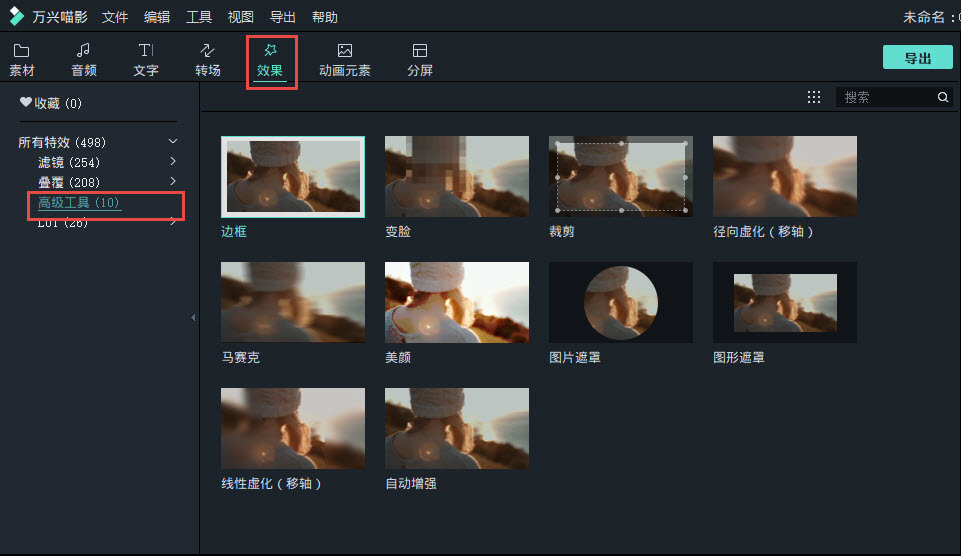
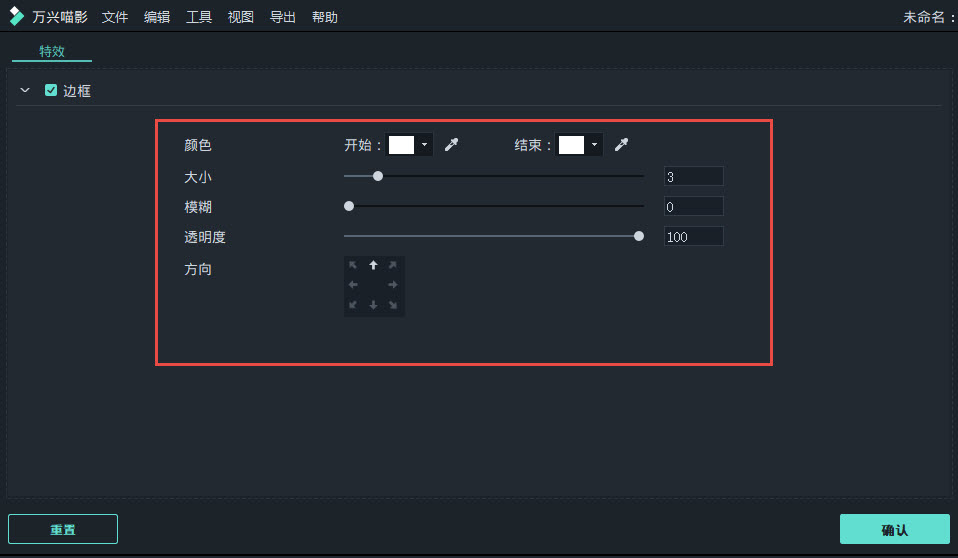
单击“效果”以找到相应的边框选择。 有很多样品可以选择。 如果喜欢简单的东西,也可以直接用高级工具选择边框,将其拖动到编辑轨道,或者调整边框的大小和颜色。
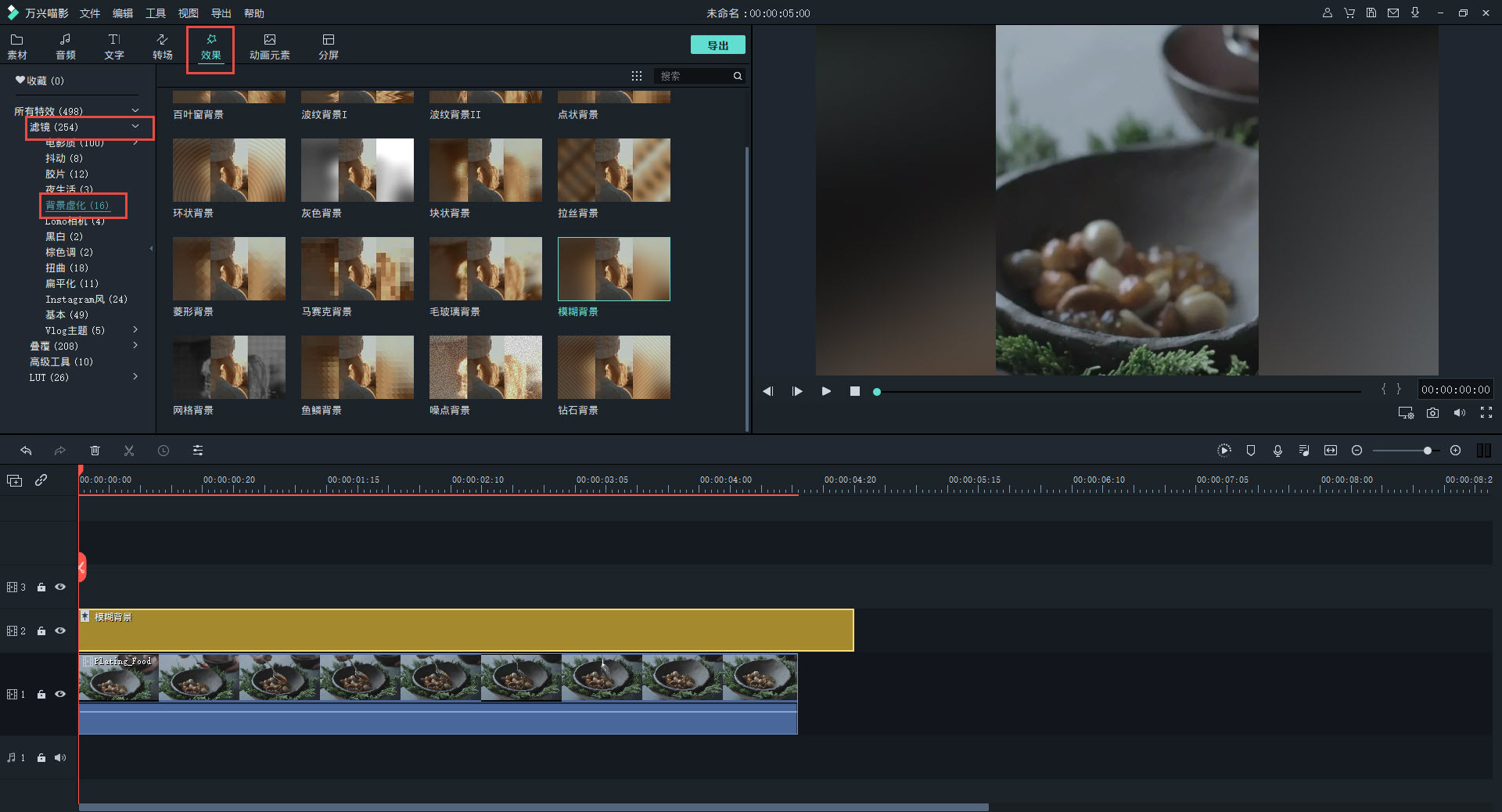
效果-滤镜-在背景模糊效果中找到合适的背景模糊效果,并将其添加到视频中。
方法三:画面缩放
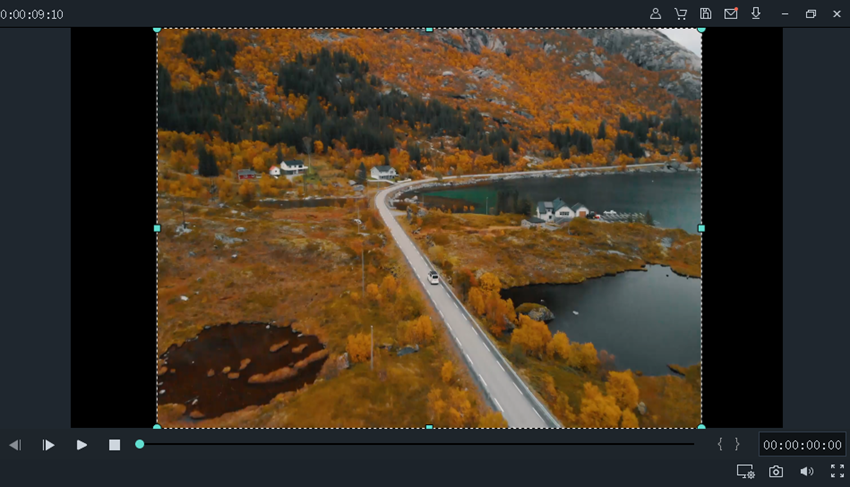
拉伸素材是最简单粗暴的方法。 在预览框中直接拉伸画面进行缩放。 虽然快速方便,但是这样的话画面也会有一定的压缩感和伸展感。 影响的程度因素材本身而异。
方法四:添加背景图片
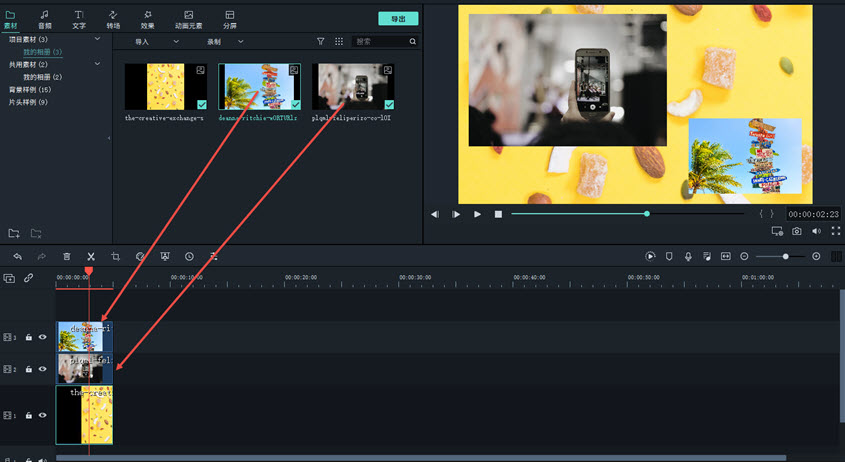
添加背景的方法与添加边框类似,但可以选择添加喜欢的图像。 首先,将视频和背景图像都导入时间轴。 背景在下面,视频在上面,可以在预览框中调整视频框的大小。
适用于64位Windows/macOS系统的免费下载