人越来越麻烦,往往会旋转视频。 我们有时会从我们的电话和摄像机录像中按不规则的方向记录,发现他们旋转90-180度在玩电脑。 在某些情况下,您可以翻转手机、平板电脑或摄像机上的小显示监视器。 但是,我们打算去看,在台式计算机上,那是严重的事故。 但是,我们可以旋转视频使用VLC Player。 是很受欢迎的免费软件的方便工具。 在这里,讨论了旋转。 旋转的视频存储在VLC中。
如何旋转在 VLC 的视频
第 1 步:启动 VLC
如果在启动VLC播放器之前不安装VLC,则必须从源站点下载并安装到PC上。 打开VLC Player并显示菜单栏。
第 2 步:开始行动
立即进入动作并进入“媒体”菜单,然后单击“打开文件. &; #039; 单击,打开要旋转的文件。 在此菜单中,作为键盘快捷键&; #039; Ctrl O&; #039;也请参见wiki页。
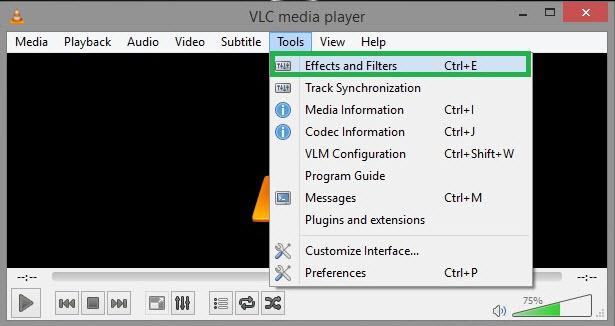
打开后的视频需要转到“工具”,然后从菜单中找到“效果和滤镜”。 也可以按Ctrl E子菜单中的键盘快捷键。
第 3 步:影响和筛选器窗口
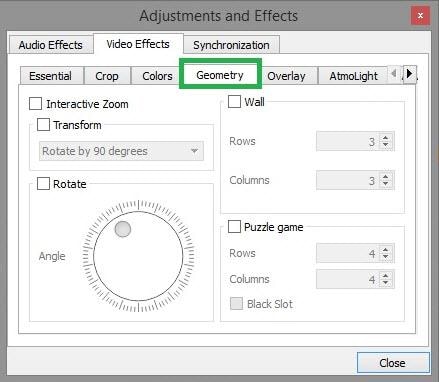
执行上述步骤以找到“调节和效果”的人气,并在上面的窗口中导航到“视频效果”选项卡。 请参阅以下内容。
在的“视频效果”选项卡中,选择“几何”子选项卡和旋转选项。
第 4 步:旋转您的视频
现在,我必须确保框的“旋转”是下面所示的屏幕截图。 然后,您可以通过指向“控制盘”以选定的角度旋转视频或进行满意的旋转。 请单击下面的“关闭”按钮。
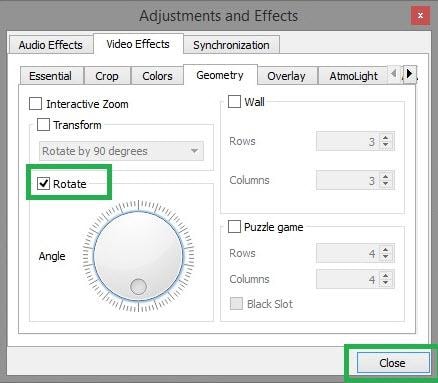
视频将旋转或旋转经过校正的角,但必须保存此文件才能播放并将其校正到其他设备。 请按照以下步骤保存旋转的视频。
如何保存旋转的视频
第 1 步:选择首选项
现在,您需要前往“工具”( tools )菜单,找到“首选项”( preferences )底部的子菜单。 可以保存你早些时候卷起来的视频。
第 2 步:开始的界面设置
上述指示将显示一个名为“配置接口”的新窗口。 检查此窗口左下角的“全部”首选项的显示或完整性。
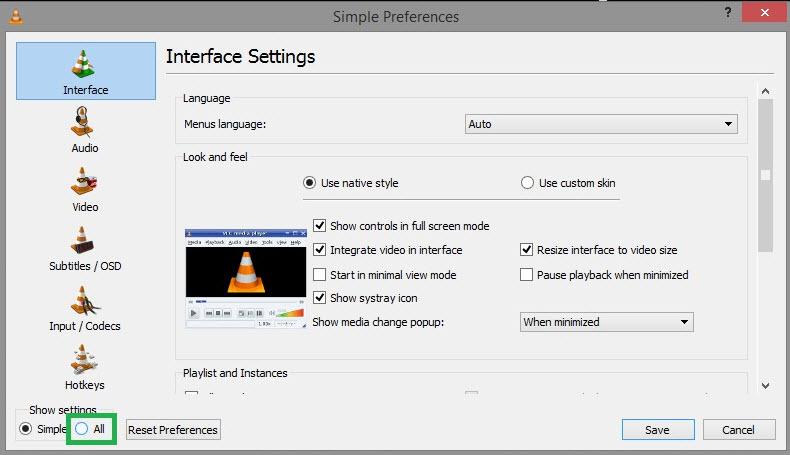
这将显示高级首选项的一些设置。
第 3 步:找到”视频转换筛选器”
在左侧的内容中,切换为“流输出”和将其扩展以获取“Sout流”。 如果放大查看“Sout流”,则可以找到并单击“转码”。
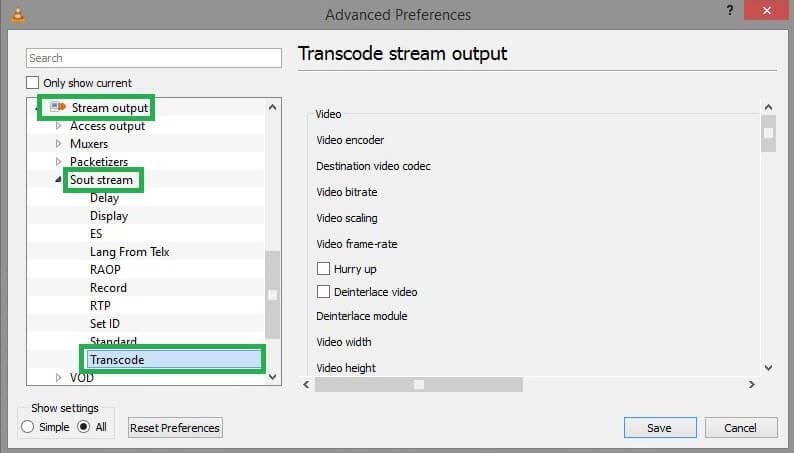
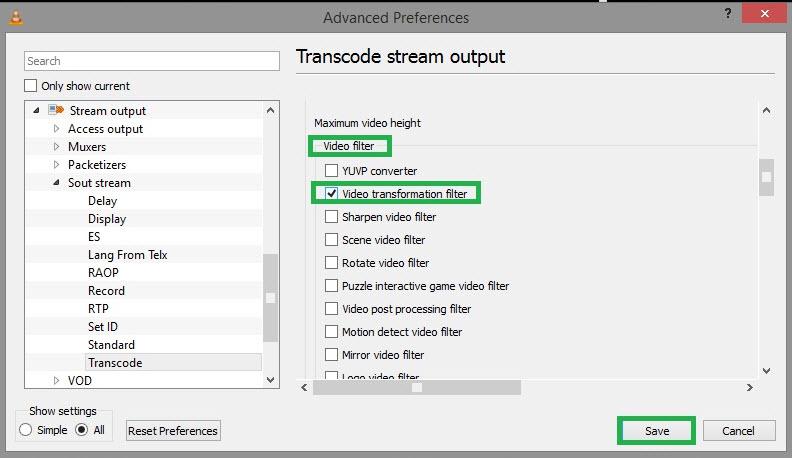
在右侧的“转码流输出”中,找到“视频过滤器”菜单和“视频转换过滤器”复选框。 然后单击“保存”按钮保存此进程。
第 4 步:保存的视频
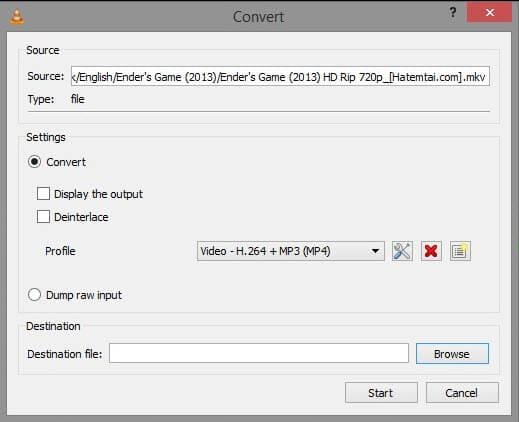
找到菜单中的“媒体”,然后去“转换/保存”继续保存你早些时候卷好的视频。 这是键盘快捷方式&; #039; Ctrl R&; #039; 也可以。
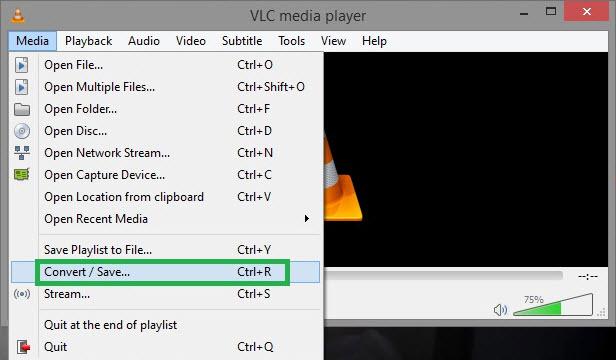
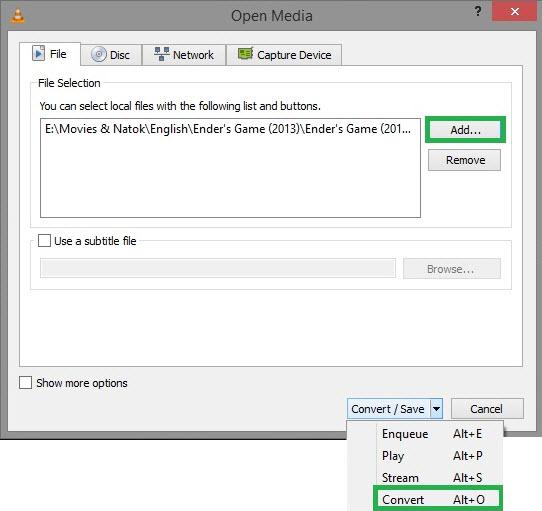
必须从弹出式窗口的“开放媒体”中添加要转换或存储文件的文件。 从下拉菜单中找到下面的“转换/保存”,或者如果不可用,请按" Ctrl O "并单击按钮。
第 5 步:完成保存过程
保存文件并设置开始转换的目标文件夹。 这个过程可能需要很长时间,取决于视频的大小。 然后,视频被设置为补偿角,可以在其他设备上播放。