

VLC是一个受欢迎的媒体播放器和一些丰富的功能,使其完美的视频播放器。 因为它支持各种媒体文件格式。 VLC不播放媒体文件,但也提供创造性选项,如编辑。 编辑时可能需要转换的文件格式。 您在此看到的分步指南是将视频文件转换为windows和mac。
在 Windows 上
Windows用户喜欢使用Windows媒体播放器的VLC,并使用转换器功能为其他设备创建适当的视频文件格式。 但是,如果不知道如何操作,在windows上,这是一个步骤。
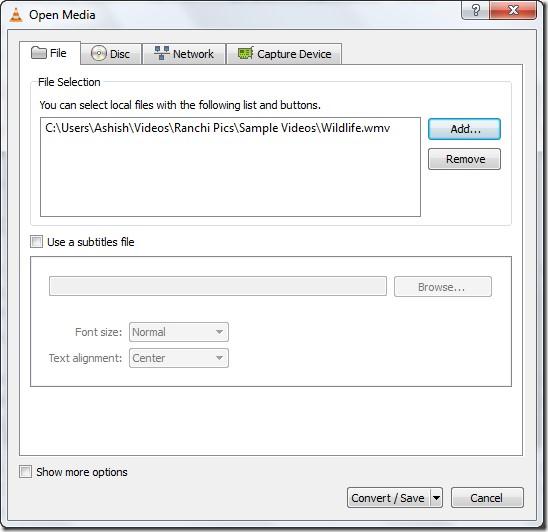
1 .打开VLC媒体播放器。 现在转到媒体菜单和导航,转换/保存。
2 .单击此按钮将显示新窗口“打开介质”。 导航到文件选项卡时,有两个部分。 第一部分添加要转换的文件,第二部分可以包含要嵌入到视频文件中的字幕文件。
1 .点击转换/保存按钮完成两部分。 在下一个窗口中,必须选择目标文件夹。 你可以给文件取你喜欢的名字。 最后,选择所需的视频配置。 VLC是默认配置文件,广泛用作音频或视频格式的软件包。 但是,如果您想编辑并创建新配置文件使用的格式。 还有其他各种各样的设定,可以玩。 退出只需点击“开始”。
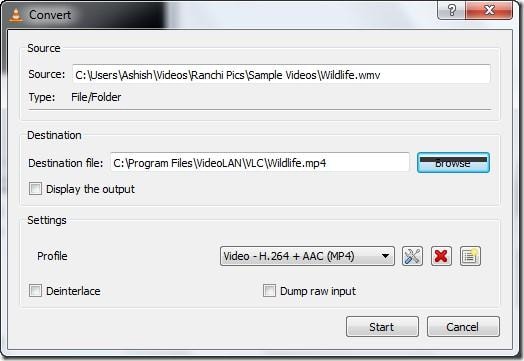
2 .单击“开始”将等待转换过程的完成。 这个选手在溪流中制作两倍速度的文件,并将其转换。 完成后,你可以看到的输出文件,期待的结果。
VLC预安装了重要的编解码器,但如果某些软件版本缺少编解码器,则可以安装编解码器软件包。 我去k建兴编解码包看看。 只要谷歌搜索,就能找到下载链接。
支持的格式: 3gp、avi、flv、mov、mkv、mp4、mpeg1、mpeg2、DivX、H /我263、mpeg2音频、mp3、flac、pcm和a方法。
在 MAC 上
还可以转换mac上的文件。 可以创建支持iTunes的文件。 您可以在iCloud或其他苹果设备上同步文件,并轻松上传编辑的视频。 这里是在mac上转换视频的步骤:
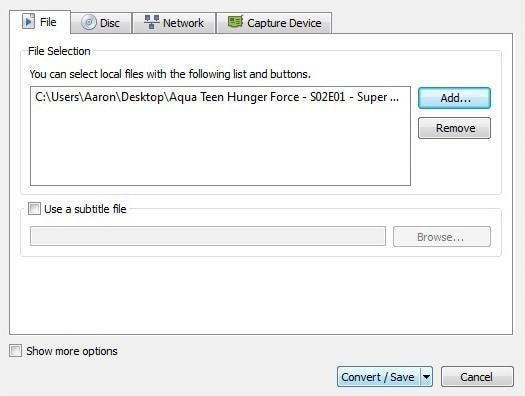
1 .在VLC媒体播放器中打开你的mac。 转到“文件”菜单,进行转换/流。 等待对话框打开。 在新窗口中,单击以选择要打开媒体转换的文件。 在下一节中,您可以随时添加嵌入在字幕文件中的视频文件。 要完成这一步骤,请转至转换/流。
2 .在此选择要转换的配置文件。 有多种设置和协调,您可以使用创建自定义配置文件。 只需选择要转换的格式。 如果确信所有设置都是完美的,请单击“另存为文件”。
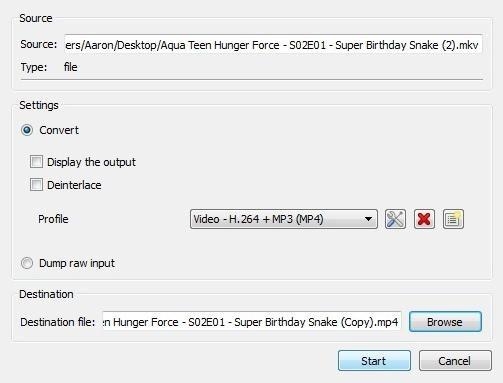
3 .这个过程开始后,你需要等待它的完成。 取得了进展。 转换完成后,请检查输出文件。
已安装的mac K建兴编解码器可以广告更多的编解码器。 但是,无论您使用的是什么操作系统VLC,观看视频和听音乐的格式几乎都有。
支持的格式: 3gp、avi、flv、mov、mkv、mp4、mpeg1、mpeg2、DivX、H /我263、mpeg2音频、mp3、flac、pcm和a方法。
Wondershare 视频转换器极限
VLC不是终极转换器解决方案,但做得很好。 但是,需要的是更强大,给予更多的控件,并使用Wondershare视频转换器进行终极化。 您可以更改、增强和转换高清和3D等视频。 使用Wondershare,转换变得快速且简单。 你不需要等很久。 请放心。 去视频转换也没有错。 这里有完整的功能。
转换视频的速度远远超过VLC的转换速度。
支持159格式和定期工具更新,几乎可以转换所有文件。 甚至较重的格式,如4k视频格式,图像质量仍然很大。
您的流媒体智能电视可以通过苹果电视、chormecast这样的普通功能区从计算机上轻松获取媒体文件。 使用视频切换器的顶级媒体服务器插件,通过同一网络保持连接。
有DLNA支持。 这意味着您可以使用Xbox或其他经过DLNA鉴定的设备执行APP定位等。
-与现在(高效视频编解码器)提供两次压缩相比,你是前任h.264,但仍维持着原来的质量压缩标准。