
 广场舞是舞蹈艺术中最庞大的系统,因聚集广场而得名,集自娱性和表演性为一体,以集体舞为主要表演形式,以健身为主要目的。 其实现在很多跳广场舞的人未必真的学过舞蹈,一般都是通过看广场舞的导读教授和各种广场舞的教学视频自学的。
那么今天教你广场舞的视频的制作方法!
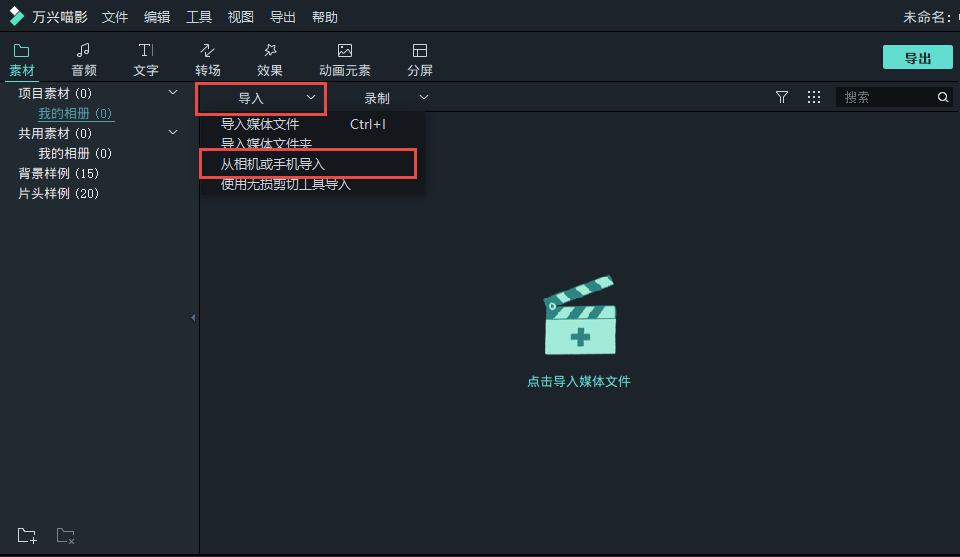
第一步 导入视频
将录制的视频导入到软件的素材库中,然后导入到时间轴轨道中。
第二步 添加音乐
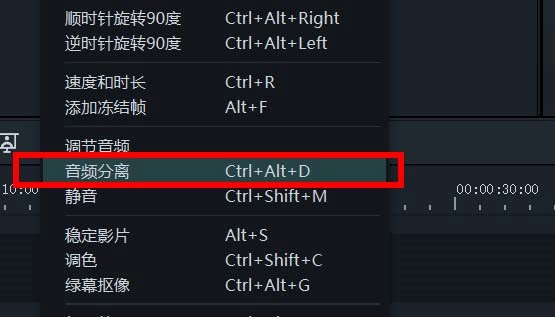
因为现场录制的音乐的音质会产生一定的损伤,会受到环境音等噪音的影响,所以不能直接作为背景音乐使用。 你需要在网上下载跳舞的广场舞音乐,并将其添加到时间轴音频轨道中。 添加完成后,可以移动音频轨道以匹配宽视频舞蹈,然后右键单击该视频轨道,单击“分离音频”并删除分离的音频轨道,以移除原始视频素材中的背景音
第三步 绿幕抠像
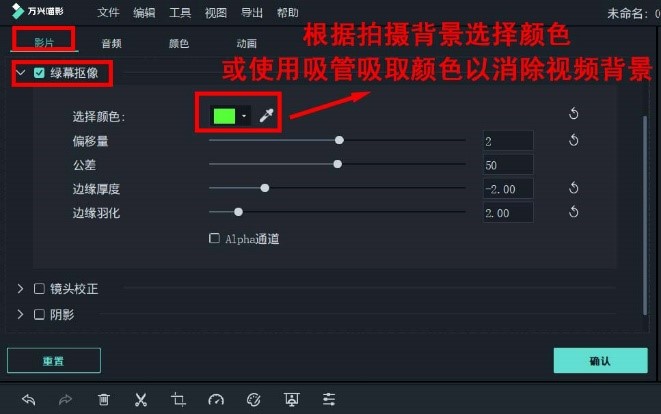
广场舞的视频大多在绿布前拍摄,其背景是后期添加的。 如果你也在绿布前拍摄的话,可以用绿幕去除背景。 双击视频轨道,进入视频编辑页面,选中“绿色窗帘键”,对其中的各项进行相应调整,直到绿布背景完全消失。 即使不是用绿布,而是用别的颜色的背景录音也没关系。 通过软件的“绿布键”功能,可以自己选择想要删除的颜色。 如果不知道颜色,请单击“选择颜色”旁边的吸管使用,在监视器屏幕上单击需要删除的颜色,软件就会在吸取颜色后自动识别并删除包含该颜色的部分。
完全清除背景后,添加新背景。 选择图像,将其导入材质库,然后将其拖动到时间轴中的轨迹上进行添加。 由于图像必须位于视频轨道下,因此可以在创建时将视频素材移动到第二层轨道,以提供背景图像的空间。 添加完成后,单击图像轨道的右边边缘,然后向右拉伸该边缘,使其与视频轨道的长度相同。
第四步 制作字幕
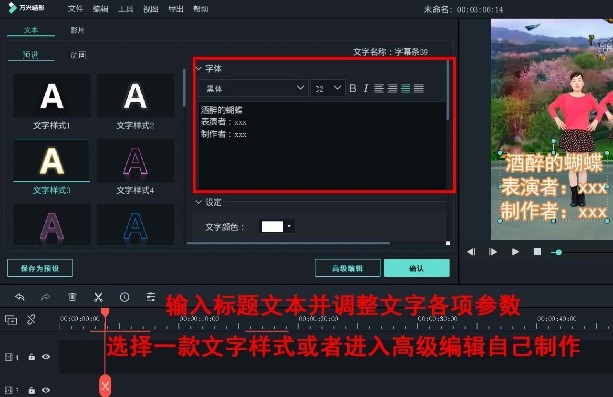
单击“字符”-“字幕条”以选择字幕条效果,然后将其添加到时间轴中的轨道。
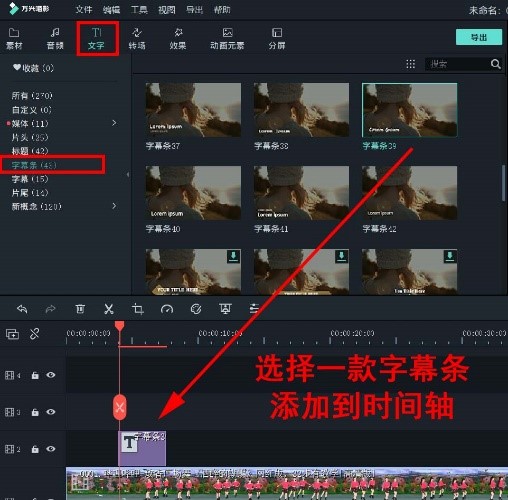
双击字幕栏中的轨道,在字幕编辑页面中输入姓名、演员、制作者等信息,调整文本的字体、大小、颜色、行距、字间距等,然后双击“动画”中喜欢的字幕效果以将其选中。
我接下来要做歌词。 首先,同时观看视频和音乐,标记时间轴,便于记住所有歌词的出现点和持续时间,便于添加歌词字幕。
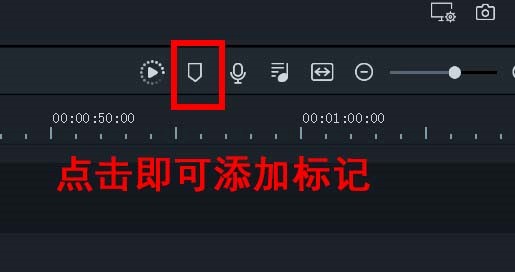
添加标签后,可以添加字幕条制作歌词字幕。 单击标记返回到歌词的开头,将字幕栏中的轨道移动到该处,双击字幕栏中的轨道,键入第一个歌词,然后调整字符参数。 然后,进入高级文字编辑,进一步细化文本的“标点挤压”部分,根据需要设计和添加文本框。
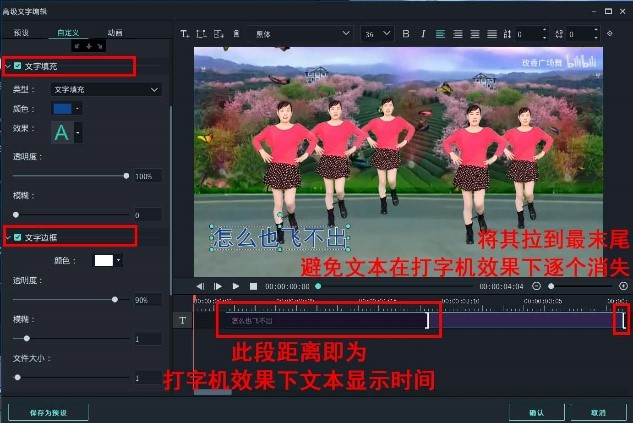
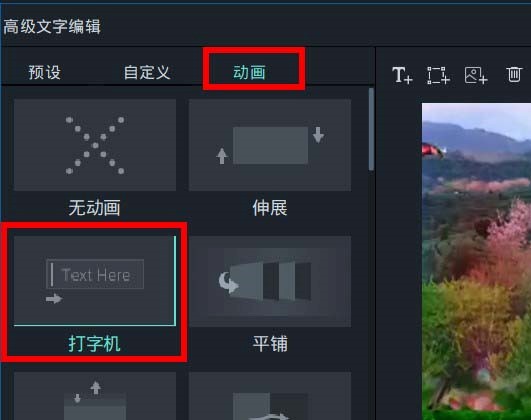
单击“视频”,然后双击“打字机”效果,使歌词字幕与音乐一起一字一字地出现。 在“高级编辑”的文本轨道中,两个“大括号”和两端的距离是打字机的效果时间长。 调整轨道中括号的位置,使字符的出现速度与音乐匹配,并将右侧的“中括号”拉伸到最后,以便与其他歌词同时存在于同一屏幕上。 最后单击“存储为预设”。
返回到“文本”,找到在“自定”中存储的预设,将其拖动到上一个字幕轨道上以添加并调整其位置。 在“监视器”屏幕中,将字幕拖动到屏幕右侧,然后双击字幕轨道以输入歌词。 进入“高级文字编辑”,像前面的字幕一样调整打字机的效果时间,最后保存为预设。
现在,我们有两个文字预设,位于屏幕的左侧和右侧。 制作下一个歌词的时候,可以从中添加字幕栏,制作类似KTV字幕的风格。 此外,它保证与前面的字幕设置相同。 要创建类似KTV的字幕,请注意,第一个字幕轨道的长度设置为包含同一屏幕上的其他歌词的长度。

以上是制作宽银幕视频的方法。 大家也可以根据自己的需求追加边框和过滤器等效果。 现在就打开软件客户端做吧。
适用于64位Windows/macOS系统的免费下载