
 多看网红照片,很容易找到网红照片调色的大致规律。 一般以红、蓝、黄色调为主,给人一种“摩登”的感觉,就像我们的原画和原始视频都经过了滤镜一样。 接下来,通过实例展示了软件制作网红滤镜照片(视频)的步骤。
软件操作界面简单,视频剪辑使用方便。 媒体集中可以直接导入本地视频,并提供视频预览区域,使您可以随时查看视频效果。 时间轴中的轨道包括视频轨道、滤镜、字符和音乐轨道,轨道操作非常清晰。 此外,通过资源中心还可以找到文字、过渡、BGM音乐和各种风格的资源效果,使视频剪辑更加精致。
免费下载 适用64位Windows/macOS系统
第一步:导入人物视频(照片也可以)
单击“导入媒体文件”,或将素材直接倒带到剪辑软件中,即可完成素材的导入。 您可以将导入的视频素材拖动到面板下方的时间轴中以开始编辑。
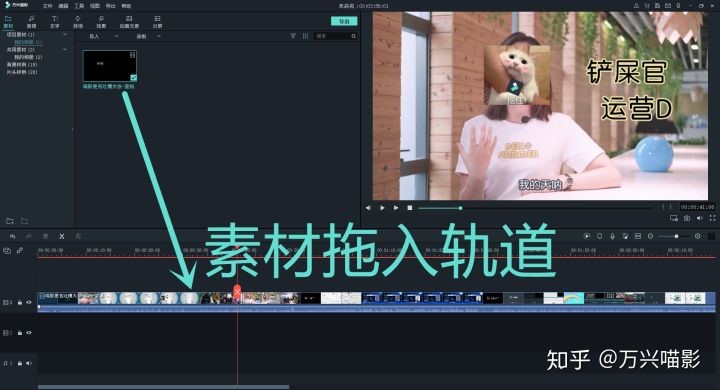
第二步:添加网红滤镜
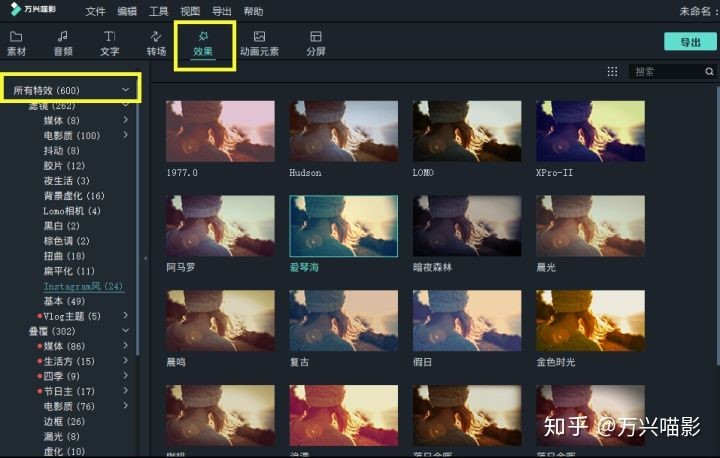
单击面板顶部的“效果”控件,在“所有效果”中找到您喜欢的滤镜效果,然后直接将其拖到时间轴中即可。 这里我选的是【1997.0-红色调】,效果如下。 双击该滤镜可以编辑该滤镜的透明度。 更干净的过滤器模板也可以在资源中心下载。
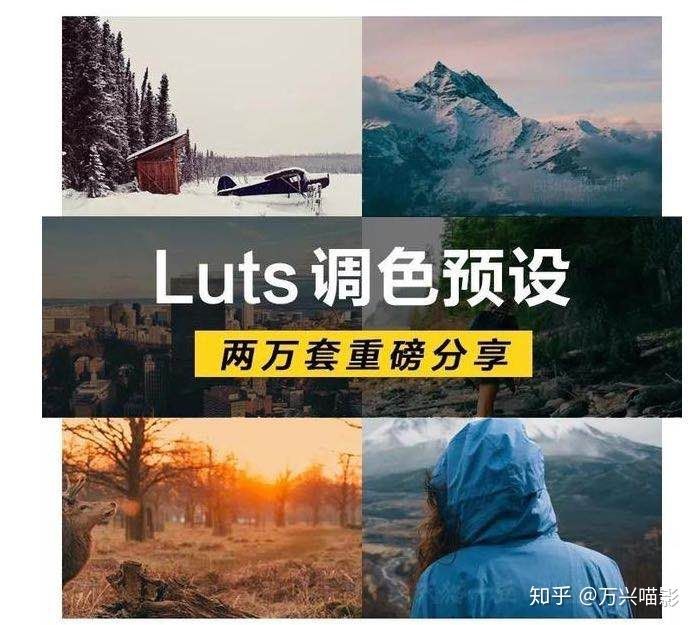
另外,网络调制的lut文件可以导入软件,一键应用网红滤镜。
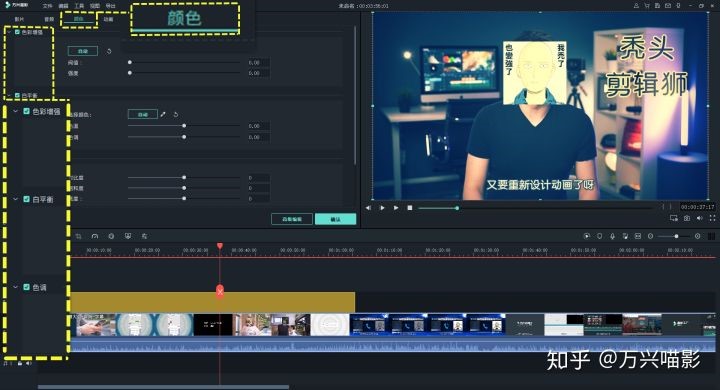
其他方法:实际上还有一种调色方法,编辑——色参数。 具体方法是选择编辑框中的视频,点击电源栏的颜色,自己对视频进行调色。 这里面包含了颜色的各个参数。 需要调色的人习惯使用颜色参数很尖锐,但这种调色方式对于初学者来说很难,所以我就不多介绍了,其实我们很多剪辑软件中的特效滤镜模板已经成为了精华。 只要大家掌握了方法,制作网红视频就不难了。
第三步:调节滤镜效果时长
选择“滤镜”轨迹,然后单击轨迹的边缘并向右拉伸至所需的视频长度。 或者,也可以复制滤镜效果并按顺序排列。 还可以增加视频滤镜效果的时间。
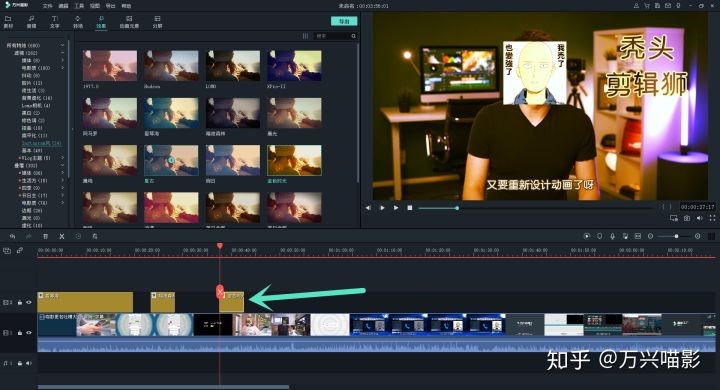
第四步:其他特调辅助添加
基本滤镜调色完成后,可以在我们的视频上叠加其他特殊效果。 例如,以下【漏光】效果。 这个效果可以叠加在我们制作的过滤视频上使用,给我们的视频增加了很棒的光影,可以更加偏向网红的风。
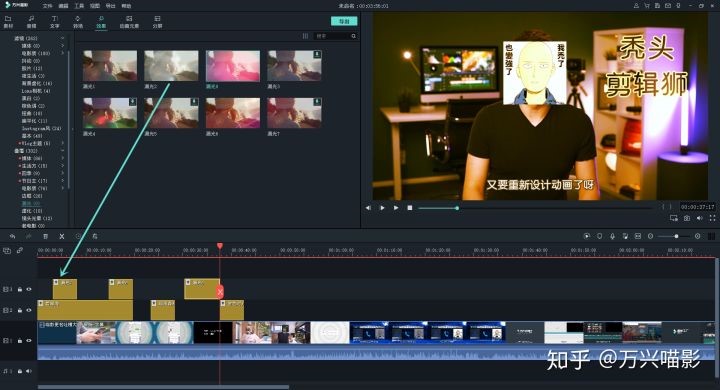
至此,网红风过滤器添加完毕。 如果你也感兴趣的话,马上打开软件看看。