
 B站可以说是国内最受年轻人喜爱的视频平台。 经过十几年的发展,B站地块覆盖动漫、话剧、国创、音乐、舞蹈、游戏、科技、生活、娱乐、鬼畜、时尚、放映厅等15个内容地块,让你的视频足够精彩为了更好地奖励p主,B站建立了越来越完善的支撑体系和上升通道,充电计划和创作激励计划将为你带来高利润。
那么我们该如何让自己的视频从巨大的作品海洋中脱颖而出呢? 除了精巧的创意外,后期的强力剪辑也是必不可少的。 后期的剪辑使视频内容更生动,更强调需要强调的地方。 那么,我来介绍强大的剪辑软件——和用它制作剪辑B站视频的方法。
第一步:导入视频素材
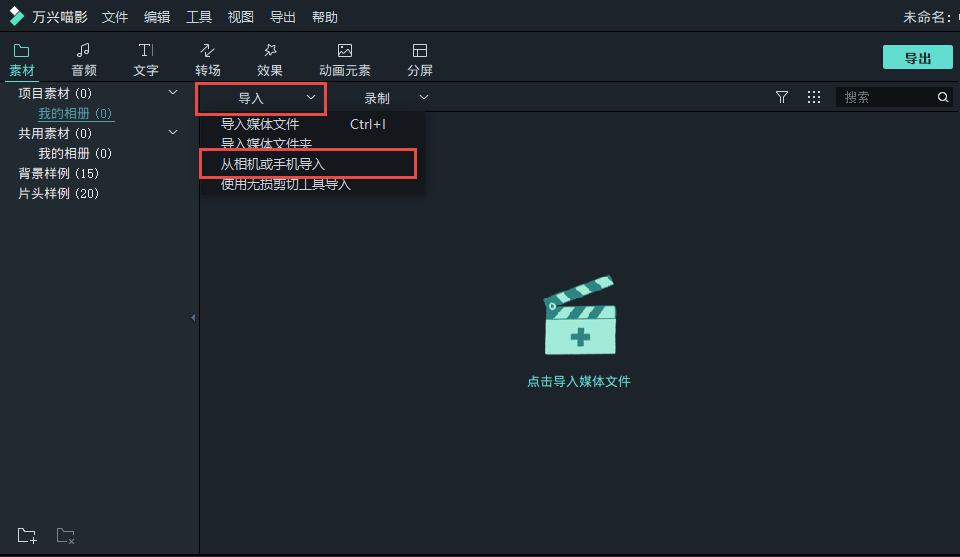
下载软件后,打开并单击界面中间的“导入”,将本地素材导入到项目库中。 软件也提供了从手机和摄像头导入功能。
第二步:剪辑视频素材
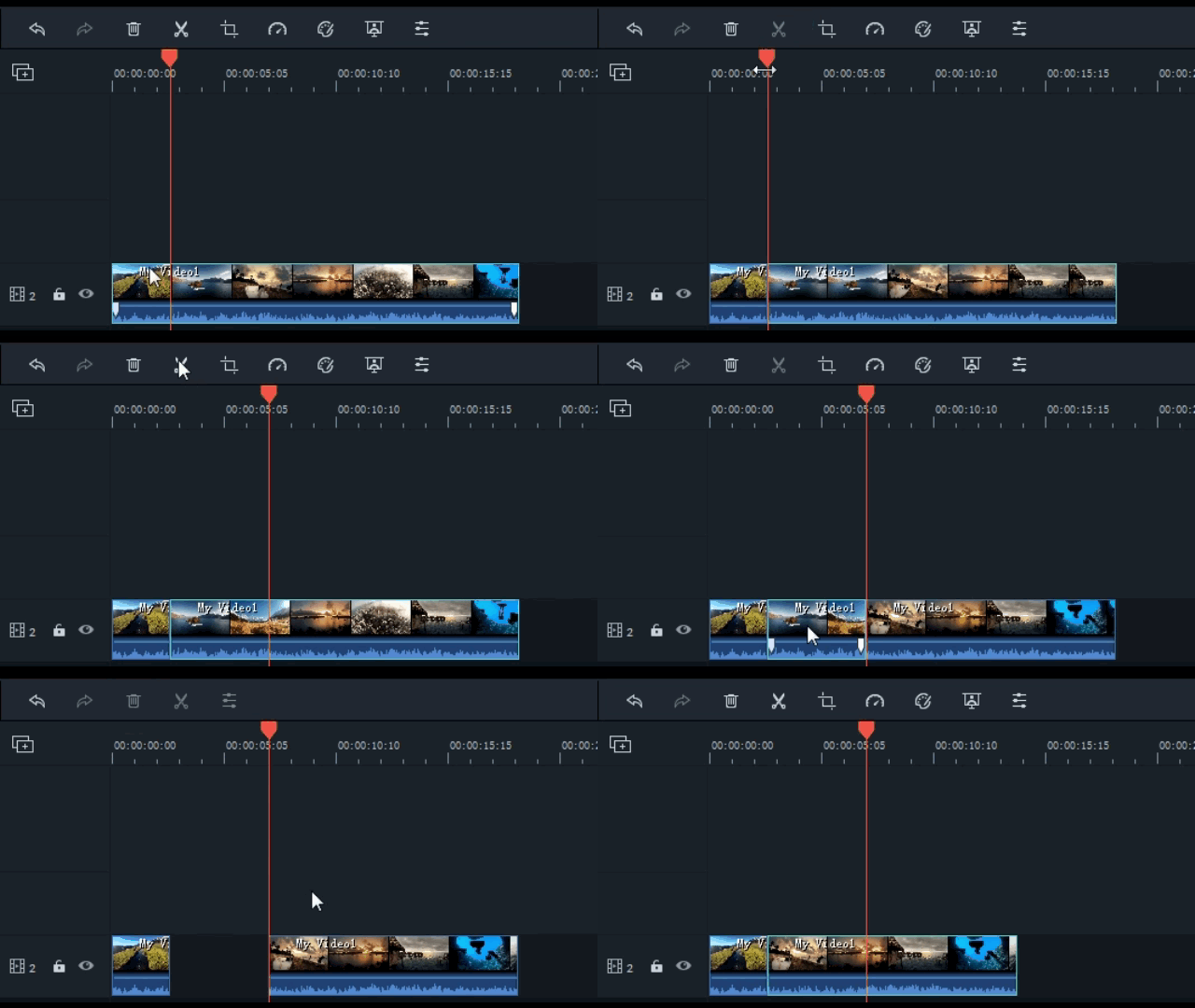
可以通过将导入的视频素材拖动到时间轴来开始剪辑。 时间轴顶部的一些按键包括:撤消、重做、删除、剪切、剪切和缩放、颜色调整、按键和其他编辑。 根据需求对视频进行以上操作,可以获得想要的效果。
第三步:添加音频
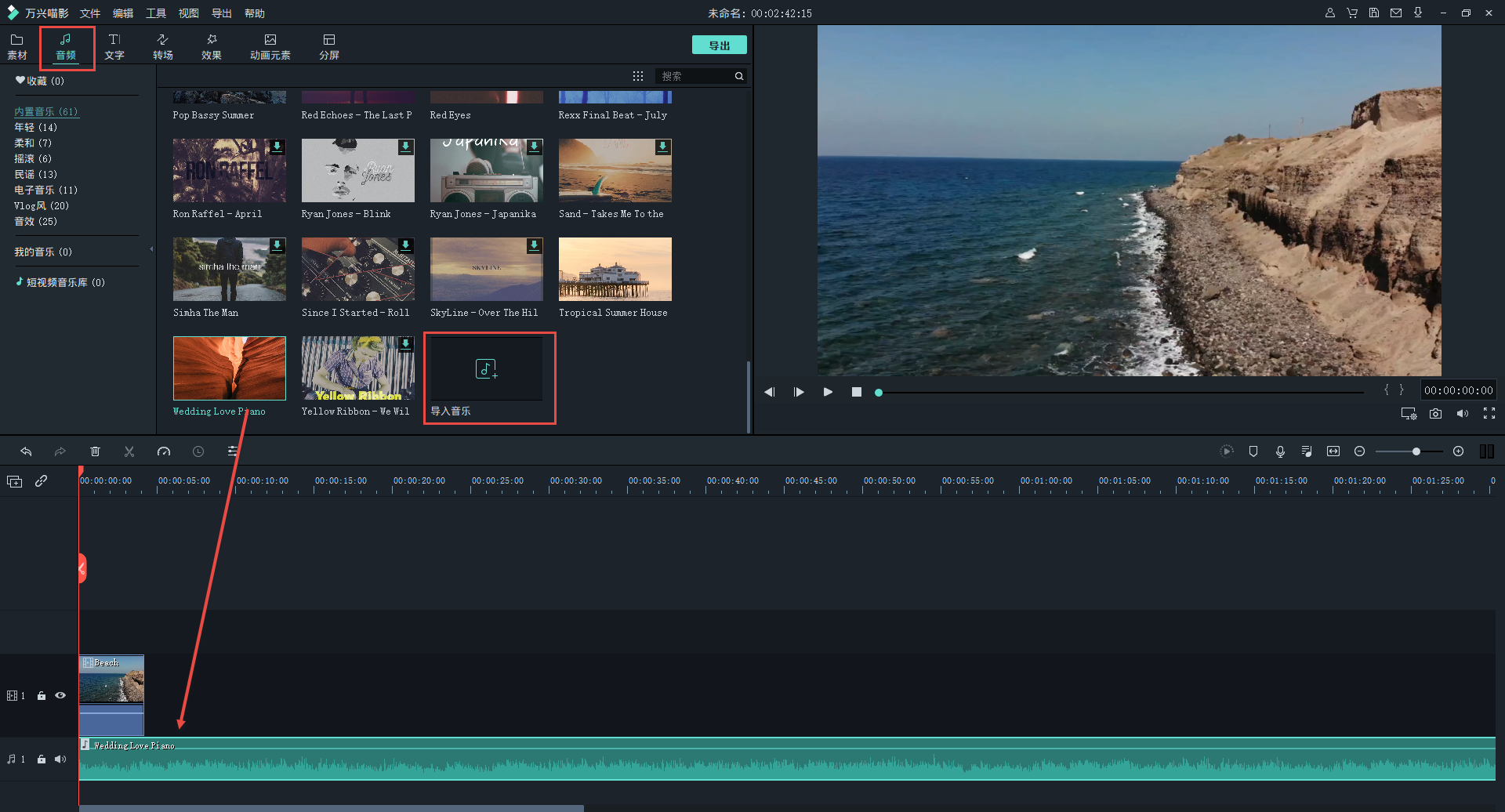
合适的背景音乐可以为视频增添色彩。 单击音频时,窗口中有许多可供选择的音乐类型。 根据拍摄视频的特征,选择合适的背景音乐并拖动到音频轴上,将其剪切为与视频相同的长度。
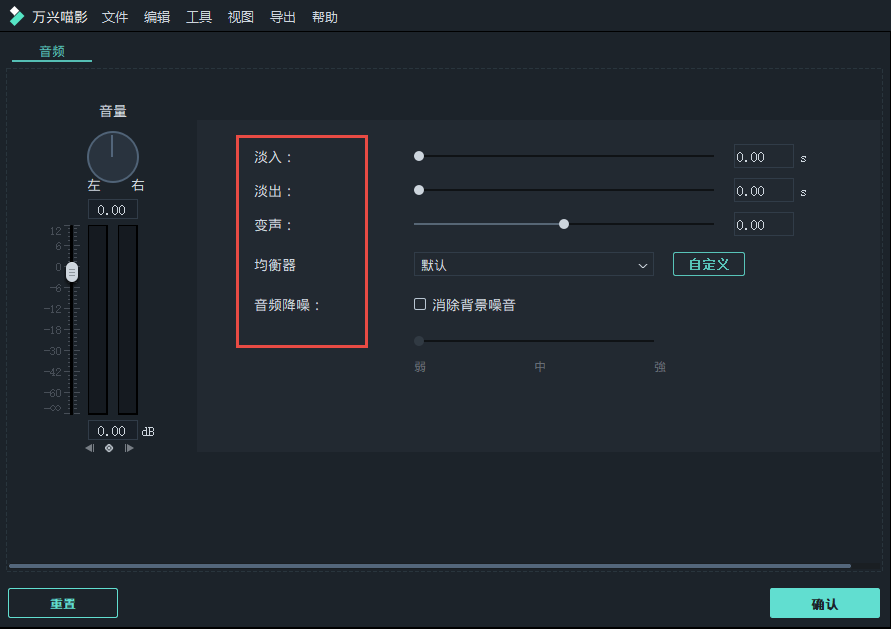
使用配音文件时,请不要添加复杂的背景音乐,使声音更清晰。 编辑音频文件时,双击可退出协调界面。 可以调节通道、调整音量、添加淡入和淡出效果、消除杂色等。
第四步:卡点
将音频文件拖动到音频轴上时,它会适当地拉伸和扩展,以便更容易看到波形。 时间轴右上角的蝴蝶结图标是用于添加标记点的工具,快捷键为m。
播放或直接单击空间开始播放音乐。 在需要卡点的地方敲击m时,标记点会自动出现在时间轴上。 如果不喜欢位置,也可以用鼠标拖动进行微调。 微调时,可以扩大时间轴,使位置更准确。 当然也可以通过波形辅助卡片点,一般的峰值位置是节奏点的位置。

打开语音点后,对准视频屏幕上的语音点。 您可以根据需要调整视频,例如调整并重复视频的速度,或者单击时间轴上方的速度调整功能。
第五步:添加效果
为了使视频更生动,还可以添加各种视频效果,包括滤镜、边框、动画、字幕和过渡。 软件提供了强大的素材库,并按样式进行分类。 根据视频样式选择合适的效果并将其添加到视频中

第六步:导出
B站对发布的视频也有要求:
大小: 4G以下
格式: mp4、flv、avi、wmv、mov、webm、mpeg4、ts、mpg、rm、rmvb、mkv
视频: 6000kbps以下( h264/AVC代码) ) ) ) ) ) ) ) ) ) ) ) ) )。
音频: 320kbps以下( AAC码)
分辨率:最多支持1920×1080
关键帧:平均10秒一个或多个,色彩空间: yuv420
位深: 8bit
通道数2
采样率=44100
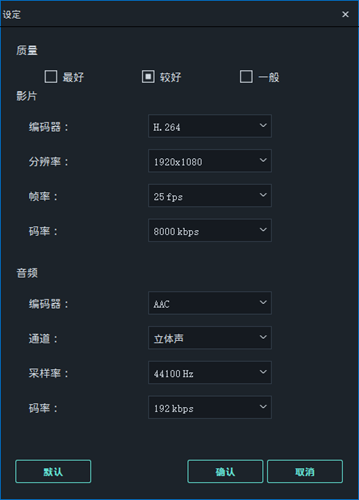
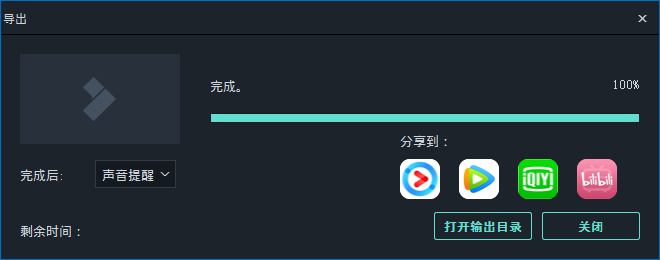
因此,在导出时尽可能满足这些要求,在导出界面中设置相应的Web站参数和格式,然后导出视频。 此外,在“站点”选项卡中,单击“导出”可提供指向Web站点帖子视频的链接。 完成投稿步骤后,可以将你的视频共享到b网站。
适用于64位Windows/macOS系统的免费下载