
 溶解图是指将两张以上的图像合并在一起的一张图像,通过各种手段减少或消除多张图像的合并痕迹。 然后,将2个以上的视频连接起来,观众就可以看到画面中的多个视频同时播放。
对于剪辑初学者和半专业的剪辑爱好者来说,软件操作简单易用的特质无疑非常适合这样的用户。 其简洁的界面、完整的功能,有助于用户创作出创意非凡的视频作品。 那么,用软件制作视频的溶解图。
首先通过视频教学直观地学习视频溶解图的实现原理和制作步骤
第一步 导入视频
打开软件,将所需的视频素材(两个或多个)导入素材库,然后拖动到时间线轨迹以添加。 请注意,素材位于时间线轨道的上方和下方。 通常,位于两个视频之间的主要视频素材位于上方轨道,而位于次要位置的视频素材位于下方轨道。 上面的视频需要添加到蒙版效果中,所以需要显示下面的视频画面。 当然,如果没有这个习惯的话也可以不在意。 您也可以通过“反转蒙版”来转换蒙版图形的内容。
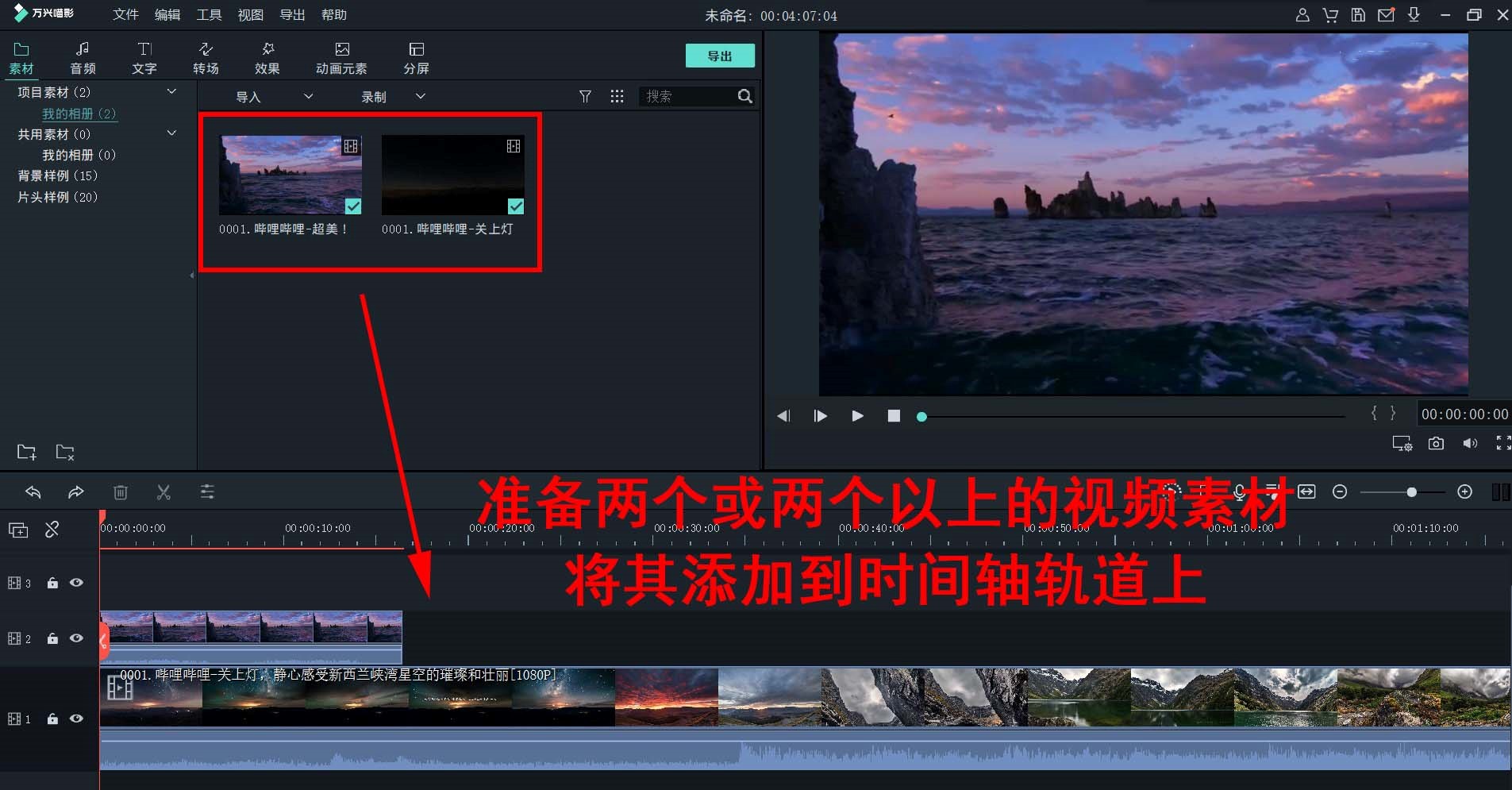
然后根据视频的需求在时间上调整两个视频素材。
第二步 添加遮罩
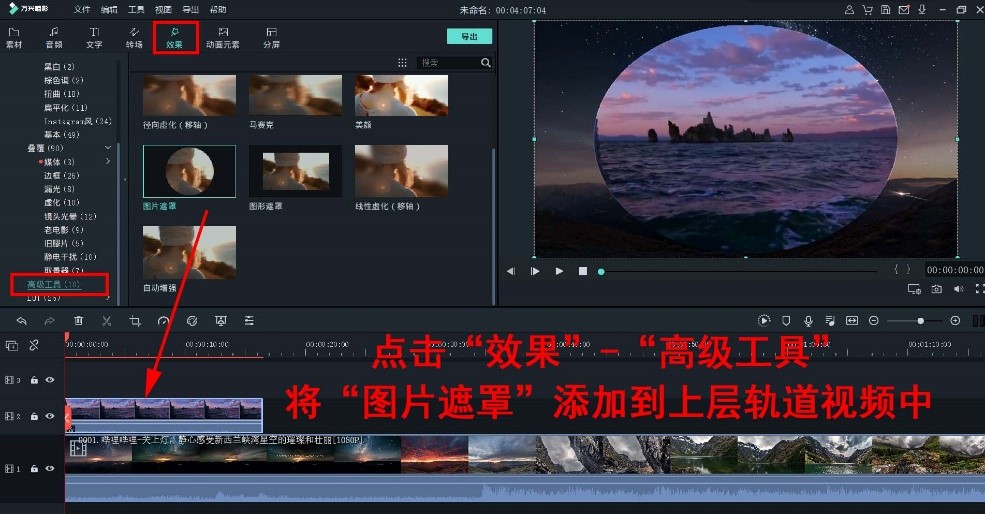
单击“效果”-“高级工具”,找到并将其添加到轨道上的视频中。
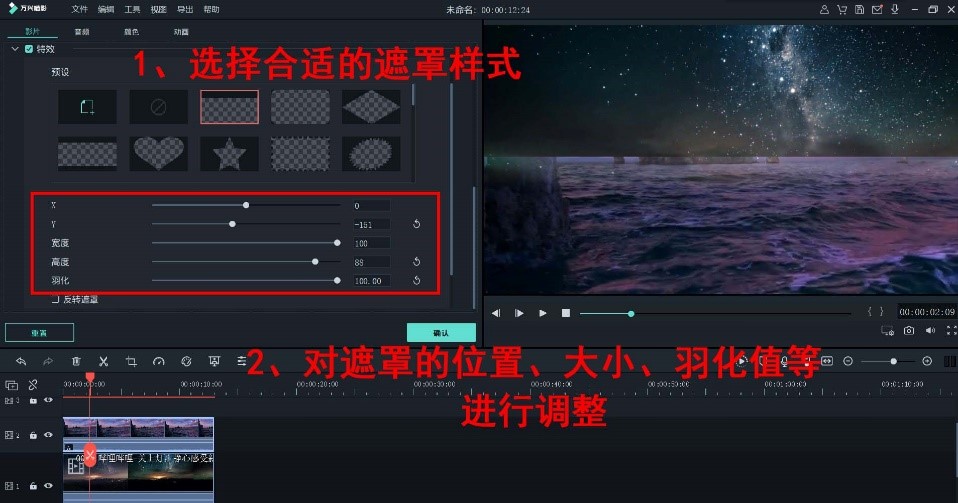
如果可以从“监视器”面板中看到遮罩的形状,并且不喜欢该形状,也可以使用“遮罩编辑”进行修改。 软件用户提供丰富的蒙版图像供大家选择,如果有特殊要求,还可以通过添加自定义图像,即本地PNG格式的图像来修改蒙版样式。
调整“x”、“y”、“宽度”、“高度”和“模糊”以确定蒙版的大小和位置,并根据视频素材适当增加模糊值,使两者之间的联系更加自然,从而模糊视频之间的分割线。
第三步 调整视频画面
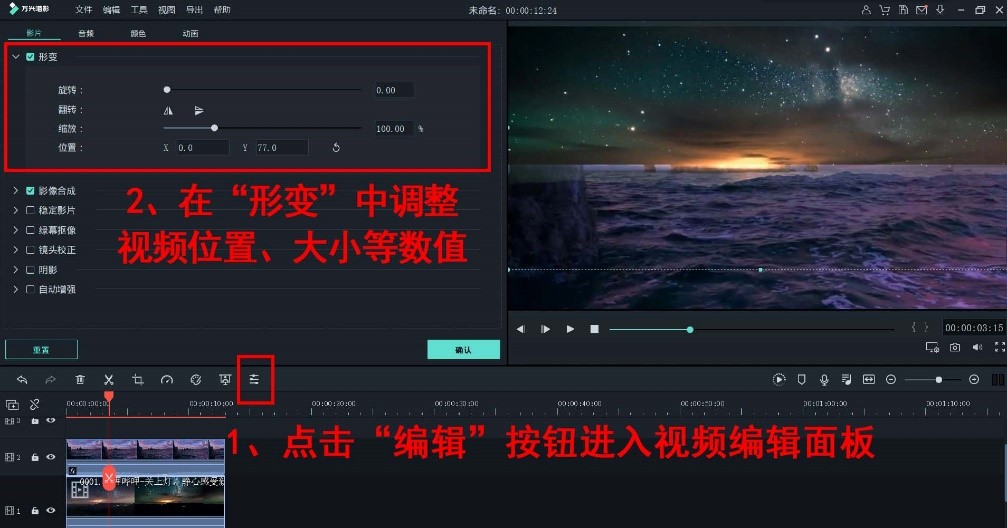
使用蒙版效果时,“监视器”面板同时显示两个视频的屏幕。 面具分割了整个视频画面,在每个视频画面上放置了各自的位置。 但是,显示的屏幕可能不是我们想要的。 在这种情况下,必须移动视频以从遮罩层显示所需的屏幕。 您可以通过选择视频轨道并单击“编辑”按钮,然后在“扭曲”中调整“缩放”和“位置”来移动屏幕和显示部分。
视频的插图无法像图像处理软件那样精致,但为了尽可能消除画面的不协调感,使两者更加完美地融合,可以调整视频的混合图案。 的混合模式适用于有两个以上视频的情况,不能在一个视频中调整混合模式。 “混合模式”顾名思义是一种屏幕混合方式,可促进多个对象的融合。 最适合视频溶解,但特别用于风景类视频溶解。 虽然在本示例中使用了“滤镜”,但从显示器中可以看到,这两个视频更加和谐地连接在一起,从而大大减少了不协调的感觉。 在大家的使用过程中,可以根据自己的需求调整混合模式和透明度,如果可能的话,最好是一个一个尝试,一个比较,选出最佳模式。
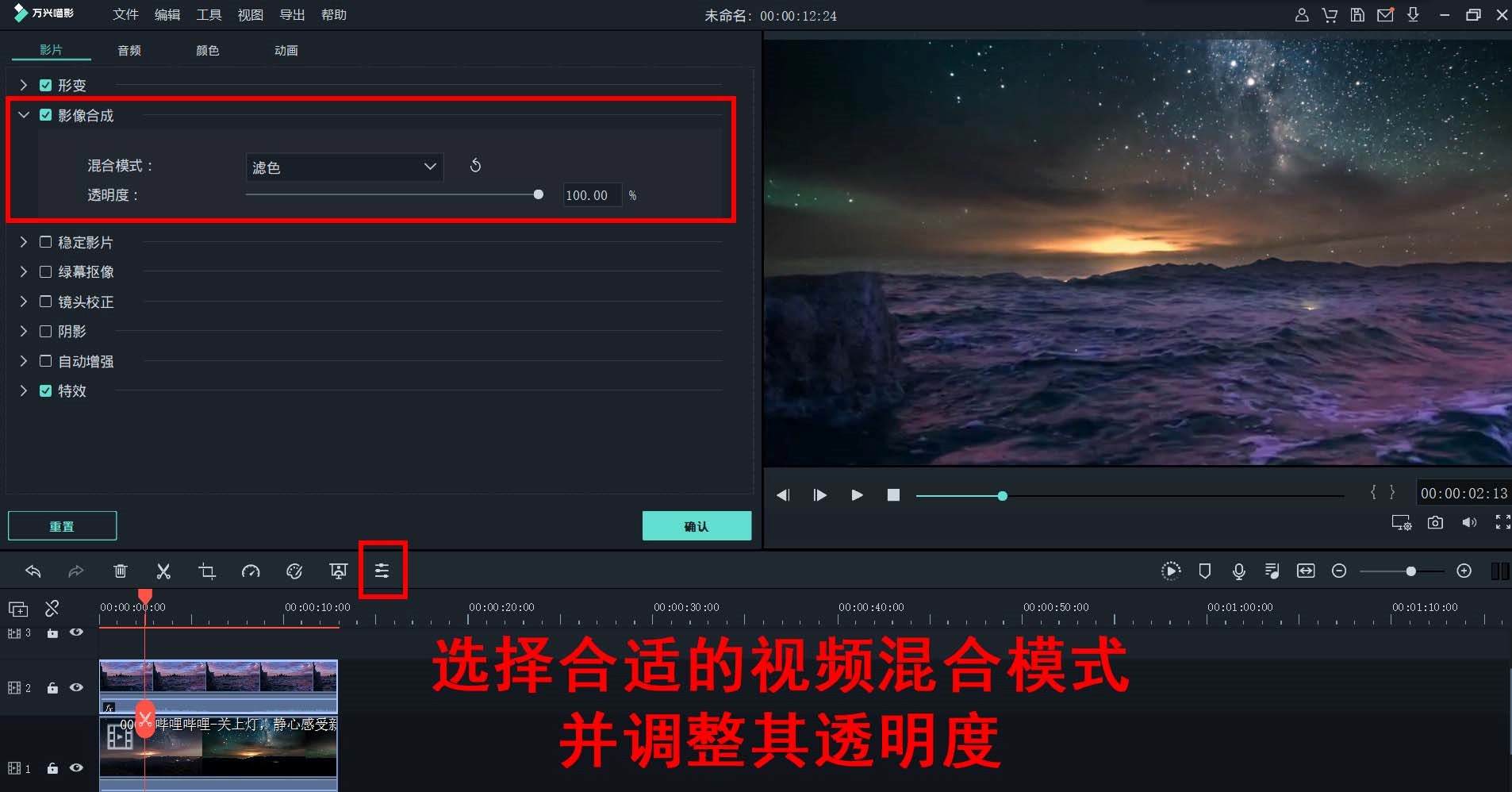
除了风景类视频的插图之外,还可以尝试制作人物类和风景类视频的插图,以及人物类视频的插图。 这需要大家发挥自己的想象力,根据自己的需要来进行。 制作人物类和风景类视频的溶解照片时,其实有一个常见的问题。 那是风格和色调的不一致,那会带来更多的不协调感。 这里教你一个减小这种违和感的小方法。 我们可以给视频加上一定的颜色,使视频之间的色调相互配合,口罩也要增加一定的羽化值。 软件的调色功能有基本调色和高级调色,还有专业的调色工具——HSL,可以在色调、明暗等方面进行细节调整,基本满足用户的需求。
第四步 溶图中遮罩的运用
通过以上步骤可知,掩膜对溶解图制作的重要性,因此在理解了制作步骤后,可以应用于其他溶解图制作。
制作同框gif溶图
制作同框的gif溶解照片可以说是追星女孩的技能之一。 通过面具将每个喜欢的明星,或者不同场景的同一个明星放在同一个屏幕上,打破时空和维度的壁垒限制,出现同框。
的导出功能可以将您创建的视频转换为gif格式。 大家通过制作上述视频溶解图来制作,导出时选择形式即可。
视频溶图
视频溶解照片是一种非常有趣的视频形式,将不同的视频内容集中在同一个屏幕上播放,配合合适的背景音乐,可以给观众带来非常棒的视觉盛宴。 制作视频溶解图的方法在上面的文章里。 大家一起来看看吧。 掌握后,还可以制作这样的视频哦。
快照截取溶图图片
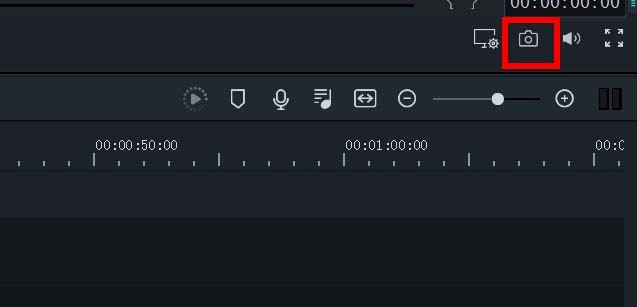
的快照功能是可以拍摄监视器画面的内容,相当于屏幕快照的功能。 使用蒙版功能创建视频插图后,可以使用快照功能剪切一个场景的屏幕,以便与其他软件一起制作海报或用于创建其他类型的视频。
以上就是关于视频溶解照片的制作方法和口罩的功能运用,大家可以通过这些步骤来感受视频溶解照片的制作过程,制作出属于自己的视频溶解照片,一起行动吧。