
 我们在看新闻联播的时候,可能很多人会注意到并记得那个非常有名的开场。 我们现在熟悉的开场从2002年传承到现在,伴随着很多人的成长。 如果我们要制作新闻信息类的视频,应该如何制作合适的开场呢? 今天我教你如何用软件模板做新闻开场。
适用于64位Windows/macOS系统的免费下载

我们使用的是软件内自带的资源库中的新闻联播主题包,打开资源库输入关键词即可搜索下载。 新闻联播主题特效包括16种字幕、2个转场、9个动画元素,包括标题、角标、片头、转场、动画贴纸等内容。
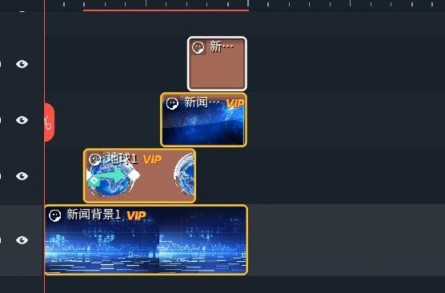
首先,你可以用特效包里的一些动画贴纸做。 以一定的时间间隔依次向时间轴添加一些动画贴纸。
字符—在标题中选择标题模板以将其添加到时间轴。 每个标题的位置都与动画贴纸相对应,并显示在贴纸的背景中。
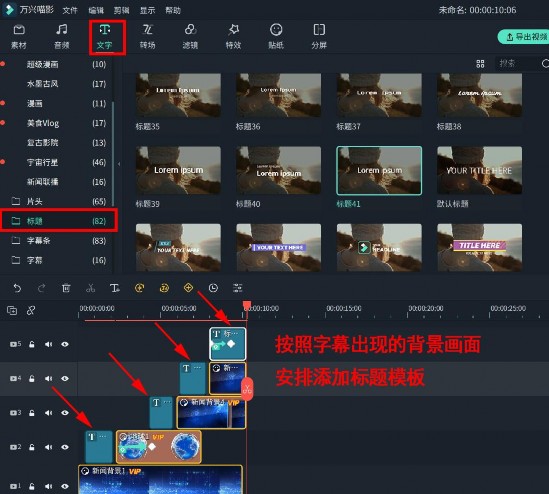
然后,分别双击每个标题轨道,在文本框中修改字符,并根据需要调整字体、大小、甚至颜色、样式、动画等。 如果要进行更细致复杂的调整和设计,软件为每个用户提供了“高级编辑”功能。

最后显示的新闻视频标题可以采用逐渐放大的动画效果,这里使用软件的“关键帧”功能。 将播放头放在标题轨道的开头,然后单击功能栏中的关键帧键以打入关键帧。 或者,双击标题轨道,在出现的编辑模板中找到“动画”>“自定义关键帧”,然后单击“添加关键帧”。
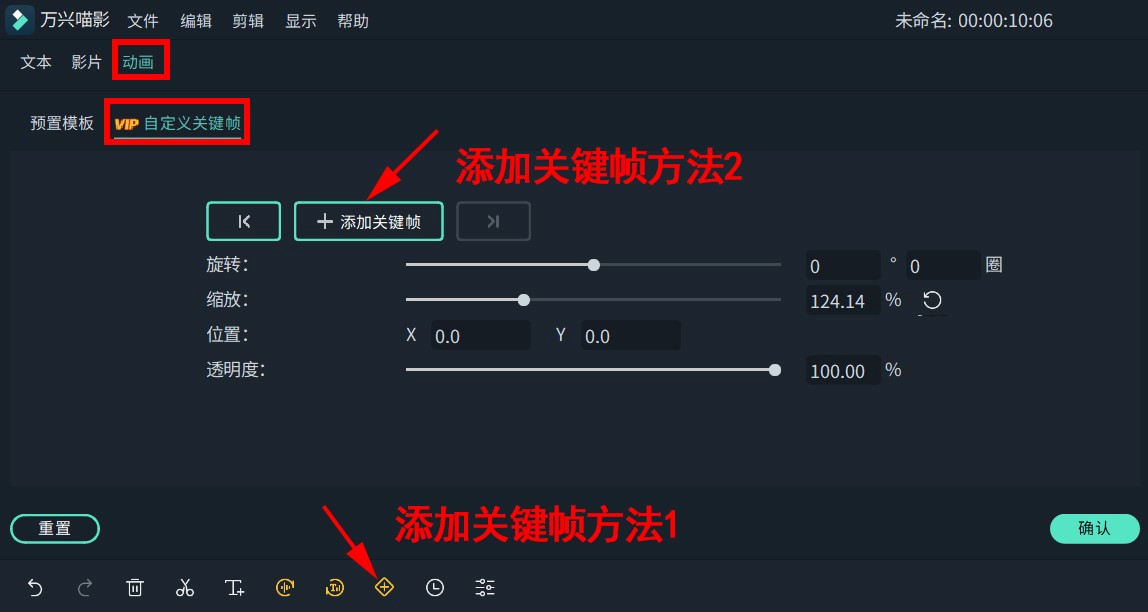
在字幕的开头插入第一个关键帧,然后在“编辑”面板中减小“缩放”项的值以减小字幕。 每隔一段时间打入另一个关键帧。 此时,增加此关键帧的“比例”值,以增大标题。 这样可以获得标题逐渐扩大的效果。
如果你觉得用这些步骤做报纸联播的片头非常繁琐复杂,请不要担心! 软件为大家准备了超级无敌的简单便捷小窍门,让你每分钟都能解锁新闻联播的开场技能! 这个新闻联播主题包,本身就附带了两个片头模板,大家只要把它拖到时间轴上就行了。
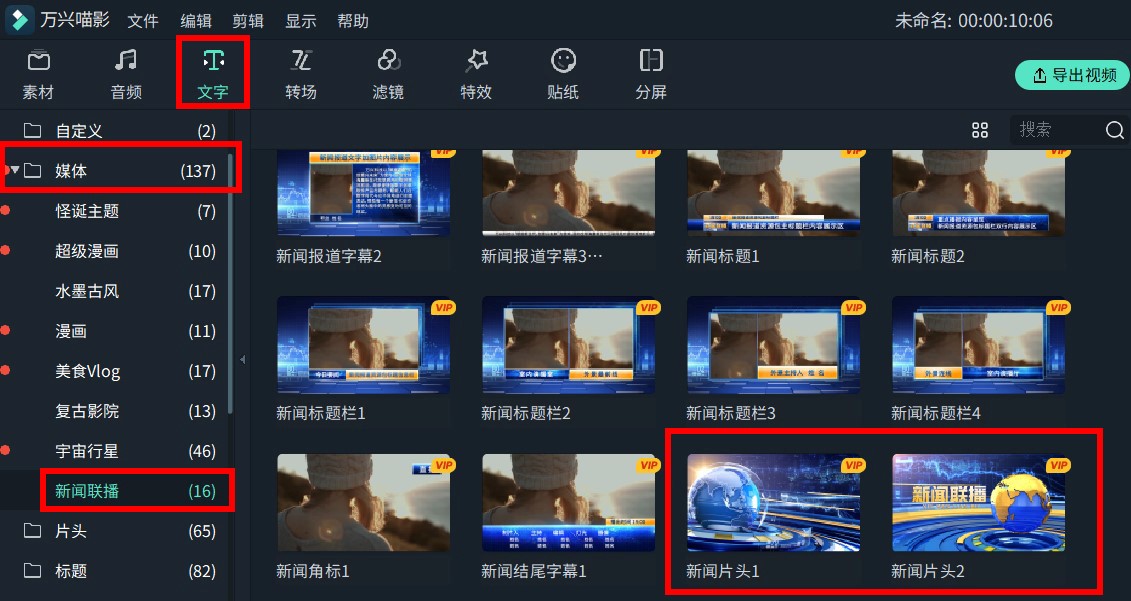
效果如下。

以上就是使用新闻联播片头模板制作新闻视频片头的方法和步骤,更多的信息可以登陆软件官网了解。