先进的视频编码AVCHD代表。 这是用于数字录音和高清晰度视频播放的格式。 在介质上记录使用高效编解码器技术的720p和1080i信号。 是松下和索尼共同开发的。 2006年,公司开发了AVCHD消费者摄像头的使用。 2007年,松下和索尼发布了首款消费者AVCHD摄像头。 2011年,AVCHD标准被修改为包括两种新模式: 1080年50帧/秒和60帧。 新发布的机型比以前的机型需要更高的双数据速率。
您可以使用AVCHD格式刻录符合高清视频标准的DVD光盘。 稍后可以在蓝光光盘播放器上播放此DVD。 因此,您不需要自己享受蓝光光盘播放器的高清晰度视频蓝光光盘刻录机。 还可以通过HDMI电缆或组件输出AVCHD视频、电视输出。 也可以传输计算机进行查看。
什么是节AVCHD文件?
第2部分:可用的AVCHD编解码器
如何播放部分AVCHD文件?
第四部分:如何将AVCHD文件转换为wondersharevideoconverterultimate
第 1 部分: 在 AVCHD 文件是什么?
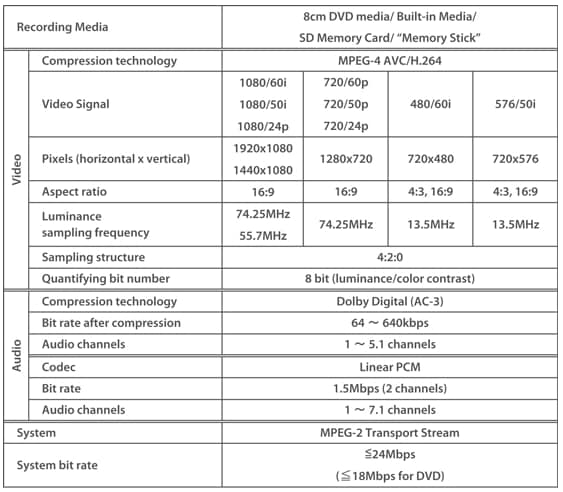
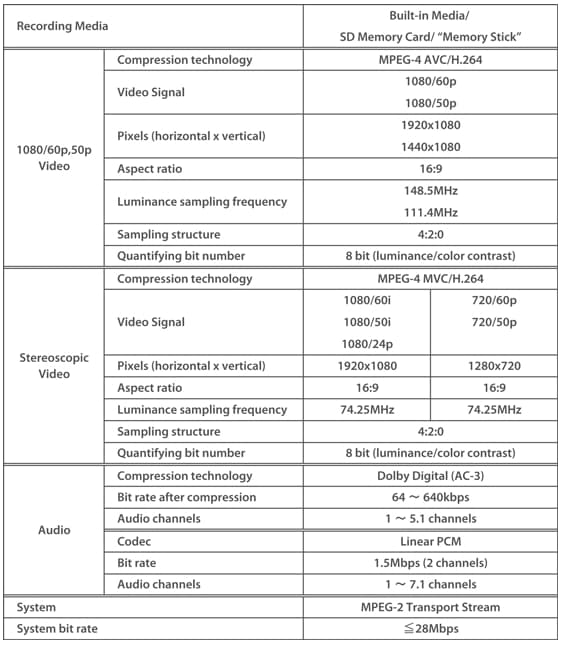
AVCHD使用MPEG-4 AVC/视频压缩标准,支持多种标准、高清晰度和立体视频分辨率。 支持杜比AC-3和未压缩线性PCM音频压缩。
AVCHD文件包含录制的音频和视频字幕以及其他辅助溪流。 所有这些都被多路复用到MPEG传输流中,并作为二进制文件存储在介质上。 对于文件系统,存储卡和硬盘使用脂肪和CD,并使用UDF或ISO9660。
除了一些差异外,AVCHD文件系统是从蓝光光盘的规范中导出的。 例如,使用传统的8.3文件命名系统,蓝光光盘使用长文件名。
视频格式
虽然AVCHD支持多种视频分辨率和扫描方法,但大多数摄像机都支持AVCHD标准允许的视频和音频格式。
的隔行扫描视频:AVCHD可与大多数AVCHD摄像机配合使用,前提是它支持AVCHD SD或标准定义以及AVCHD 1080i或高分辨率隔行扫描视频AVCHD 1080i。
逐行扫描视频: AVCHD在720行步进记录模式下支持帧速率为24和60帧/秒的60 Hz和帧/秒为50赫兹的模型。
音频格式
大多数AVCHD摄像机使用杜比数字( AC-3 )压缩方法和立体声和两个音频支持多通道。 音频数据速度的更改从64Kbit/s到640Kbit/s,但经常使用实际的256 Kbit/s和384 Kbit/s。
AVCHD 格式概述:
第 2 部分: 可用的 AVCHD 编码解码器
FFmpeg
它包括AVCHD解码器ffdshow、自由源代码和开放源代码集合编解码器,Windows使用libavcodec库。
CoreAVC
这是实际的解码器,但也可以对AVCHD和其他格式进行解码。
Gstreamer
使用libavcodec对AVCHD Linux、BSD、OS X、Windows和Solaris进行解码。
第 3 部分: 如何播放 AVCHD 文件吗?
可以用多种方式播放AVCHD文件。 三个人在这里,我们讨论:
直接播放
您可以将提供摄像头的HDMI电缆或分量视频电缆直接连接到您的电视机,并播放AVCHD视频。 请按照以下步骤操作。
注意:你的电视需要有HDMI输入终端的高清电视
连接时关闭摄像头和电视
使用附带的HDMI电缆将摄像机连接到电视。
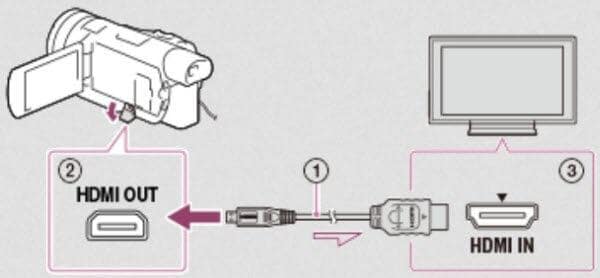
打开电视。 将电视视频输入更改为同一终端并连接电缆。
打开摄像头,设置为播放电影。
AVCHD 光盘
播放AVCHD视频的另一种方法是播放录制的DVD视频,然后使用蓝光光盘播放器播放该视频,或者在PlayStation 3游戏机上播放。 Wondershare DVD的创造者是这种类型的DVD的创造者的例子。 使用此工具,您可以刻录到dvd并以任何视频、音频或图像格式播放。 请按照以下步骤操作。
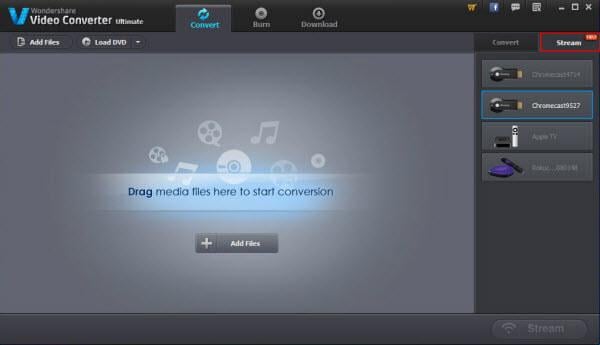
第 1 步导入将添加视频
单击“导入要添加的视频文件”。 添加的文件在左侧窗格中显示为中等大小的图标或缩略图。 或者,拖动和放置; amp; 也可以通过上载到拖放和视频来添加视频。 要添加多个文件,请重复此过程。


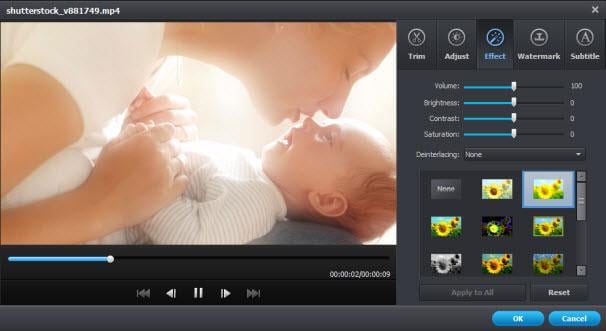
第 2 步如果需要,编辑的视频
您需要编辑铅笔图标左侧视频文件的视频单击,或者右键单击视频并选择编辑选项。 如果不需要编辑,请跳过此步骤。
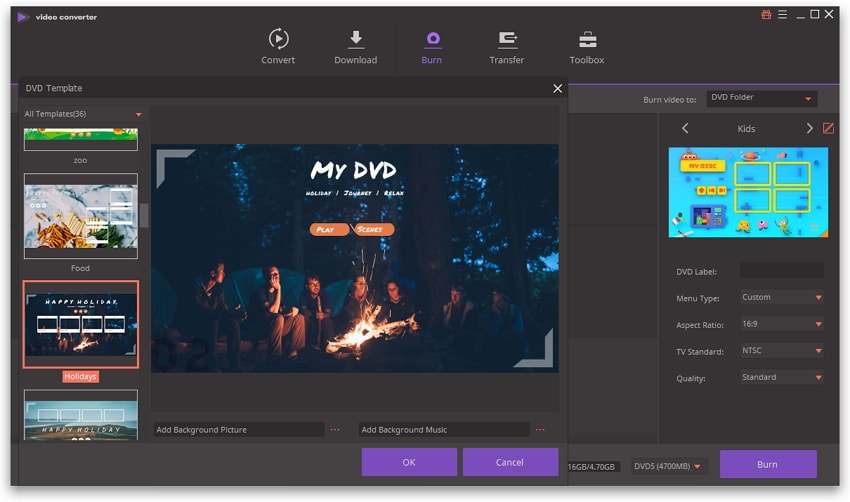
第 3 步自定义 DVD 的模板和菜单
单击菜单选项卡。 您可以看到那里选择了下载其他模板。 如果找不到合适的模板,我会为视频下载。
然后,您可以执行其他任务向DVD添加背景音乐、在菜单中写入文字以及更改章节缩略图和其他内容。
第 4 步预览 DVD 项目
导航到“预览”选项卡,在写入DVD之前预览DVD。 请确认所有想到的效果都能如你所愿发生。
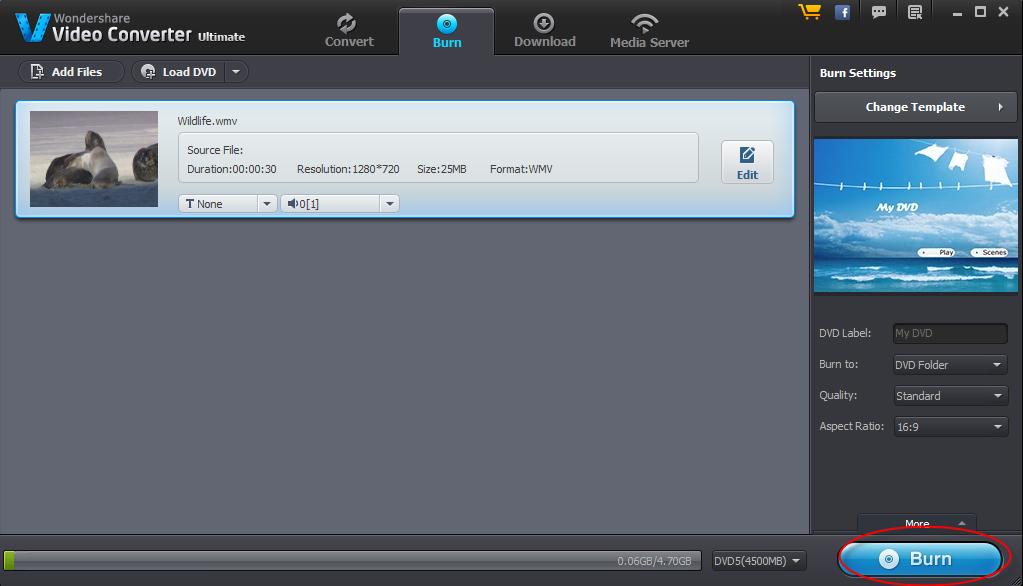
第 5 步刻录视频和照片到 DVD
最后是消耗磁盘的时间。 您可以通过刻录到光盘或保存ISO图像来创建DVD文件夹。 电视标准:选择NTSC或PAL选项。
010-350009
计算机播放
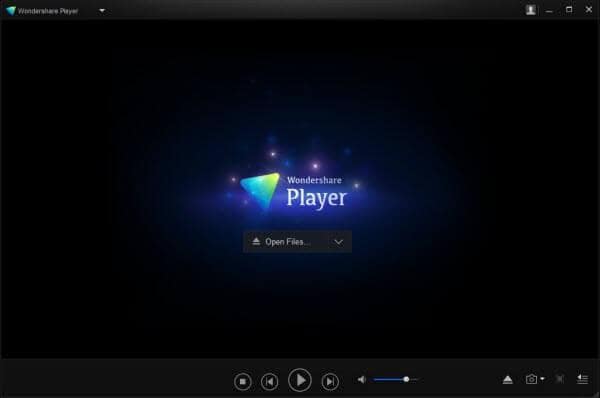
如果计算机的硬件和操作系统支持AVCHD视频,则播放器必须在计算机上播放AVCHD视频。 玩家数量在播放AVCHD视频市场之前。 此类型为Wondershare Player。 要播放Wondershare Player AVCHD视频,请执行以下步骤:
步骤 1下载,安装和启动 Wondershare Player
从Wondershare官方网站下载Wondershare Player,然后按照屏幕上的说明在计算机上安装并启动播放器。
第 2 步设置播放机设置
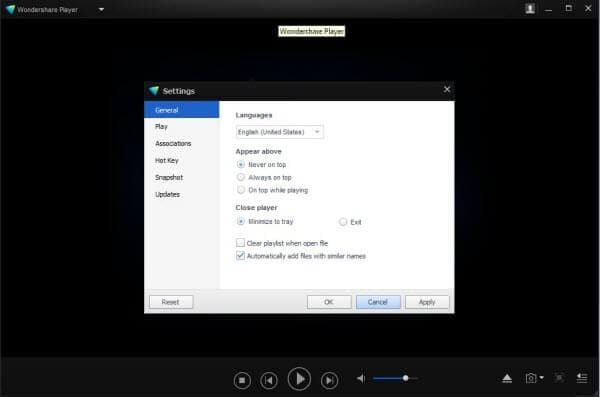
按f5键更改默认设置。 设置可以分为以下标题:常规、戏剧、协会、热键、快照和更新。
第 3 步添加视频文件进行播放
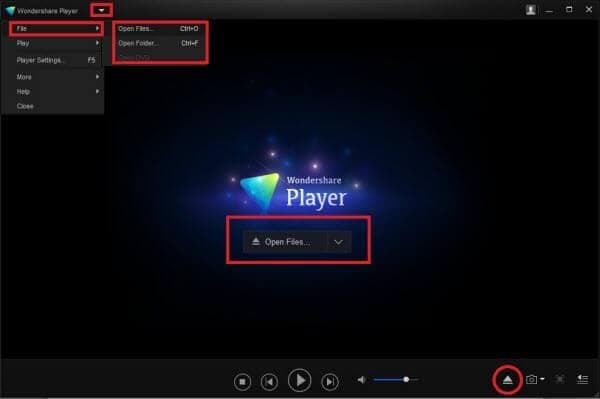
要添加视频文件,请直接将其拖放到播放列表中的文件,或单击“打开文件”导航到视频所在的位置,然后单击要打开的目标文件。
第 4 步控制播放
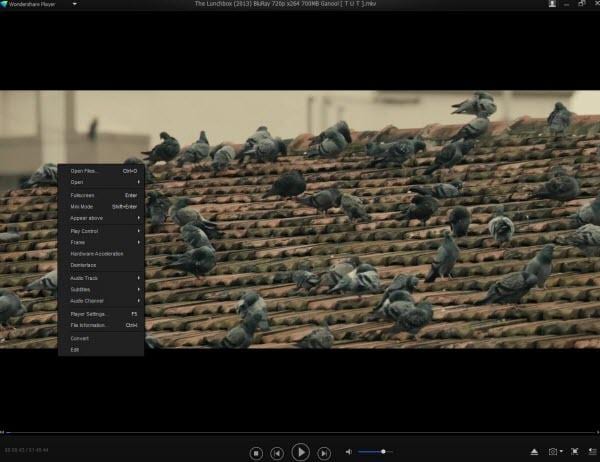
虽然你的视频发挥了你能控制播放。 右键单击窗格以显示控制面板。 您可以在其中控制播放、添加字幕或打开其他视频文件。 在它上面徘徊的话,控制条就会出来。 您可以在其中选择全屏、半屏幕播放和更多。
第 4 部分: 如何转换与 Wondershare Video Converter Ultimate 的 AVCHD 文件
将AVCHD文件转换为其他格式需要强大可靠的转换器。 wondersharevideoconverterultimate一定在他们之中。 wondersharevideoconverterultimate可用于Windows和Mac OS X。 您可以从Wondershare官方网站购买此转换器。 也可以下载试用版的转换器。 wondersharevideoconverterultimate的主要特征如下。
与其他转换工具相比,提供30倍的转换速度在市场上可用。
可以将视频文件转换为几乎所有格式。
您可以将视频文件转换到其他设备以使用Wi-Fi网络。
可写入Dvd的视频文件。
您也可以在转换视频文件之前对其进行编辑。
你也可以点击下载视频。
让我们看一下将AVCHD文件转换为其他格式的过程。
第 1 步下载、 安装和启动 Wondershare Video Converter Ultimate
下载并按照屏幕上的说明在计算机上安装wondersharevideoconverterultimate。 安装完成后打开转换器。
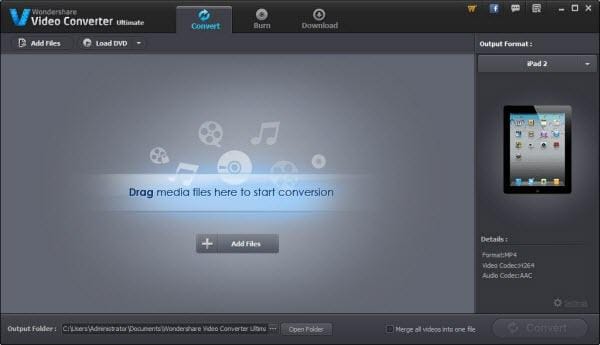
010-350004010-350005
第 2 步添加导入 AVCHD 文件
选择“转换”选项卡以添加/导入文件有两种方法。 第一种方法是单击“添加文件”按钮,在左上角或中间的软件窗格中。 将显示一个新的打开窗口。 从该位置导航到文件所在的位置,选择文件,然后单击“打开”。
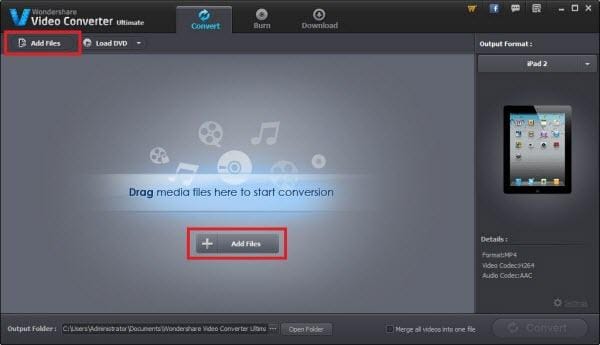
第二种方法更简单。 只需打开包含视频文件的目录,然后从目录中将其拖放到“软件”窗格中即可。 也可以同时添加多个文件。
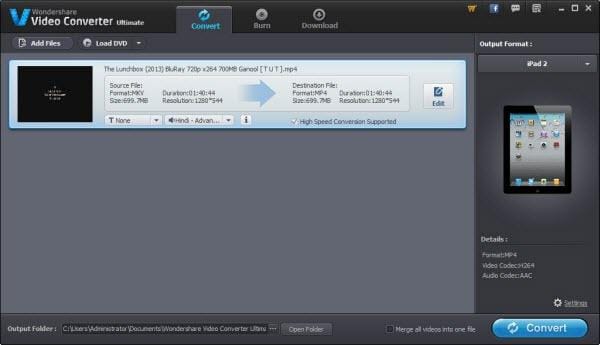
第 3 步选择输出格式
在此,您必须选择首选项的输出格式。 单击输出格式下拉列表,可以在右侧窗格中显示。 wondersharevideoconverterultimate满足了需要转换AVCHD视频文件格式的广泛需求。 您还可以转换特定设备类型的视频文件,例如iPad2、三星银河S4或Windows Lumia 900。
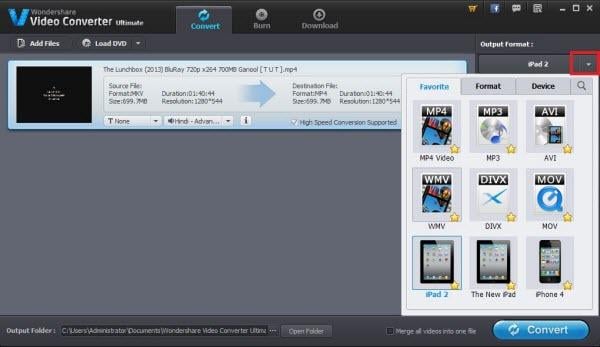
转换文件
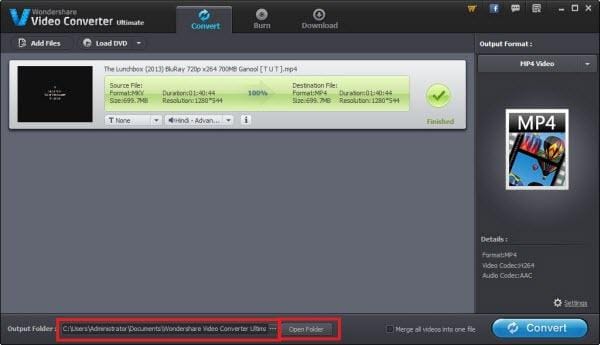
现在,只要点击转换按钮就在屏幕的右下角。 等待转换完成。 转换完成所需的时间始终取决于要转换的文件的数量和大小。
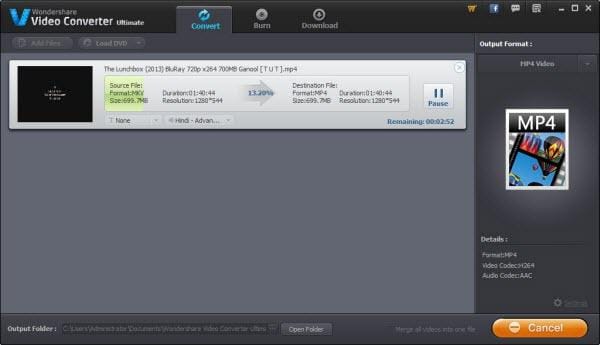
转换完成后,可以单击文件夹按钮在屏幕底部找到转换的文件的位置。 也可以从那里在转换前更改位置。