
 自从小视频作为日常共享的重要媒体以来,我们一直在下功夫,改变各种思路,呈现我们看到的、我们学到的、主流形式的快速抖音等小视频。 确实,如果能使用带背景图的小视频,给视频增添几种颜色,那也太棒了。
这里以PC端和手机端的视频剪辑软件为例,介绍如何通过添加视频背景图片,以及编辑时的细节提示,拓展创作思路,升华作品质量。
适用于64位Windows/macOS系统的免费下载
(一)PC端
第一步:寻找需要制作的视频原素材。图片素材多种多样,大家利用搜索引擎寻找即可。当然,软件也为大家配备了专属背景图片,供大家参考和使用:
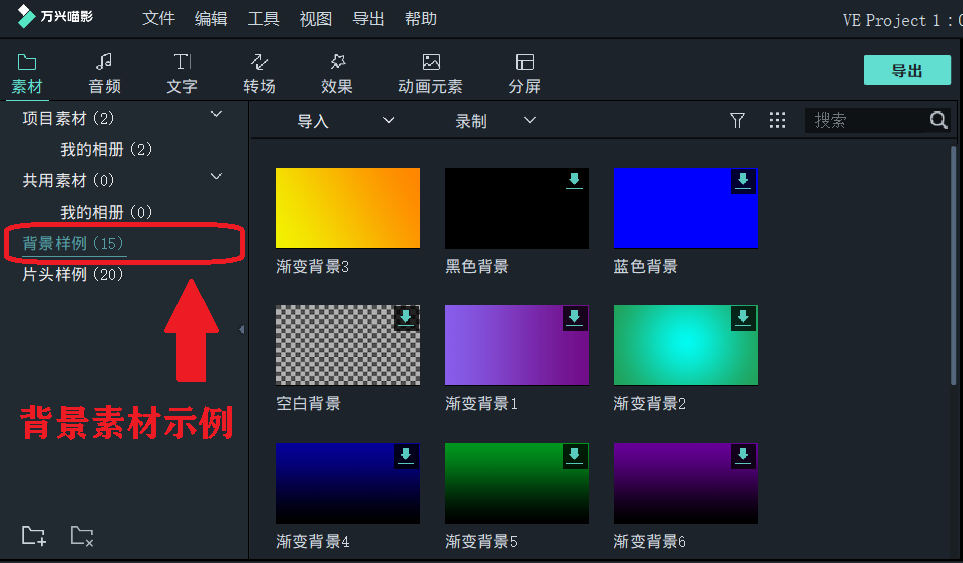
找视频相关的素材主题,尽量多越好。 毕竟,想法无处不在!
第二步:导入素材到素材库中,有几种导入图片素材和视频素材的方法:软件自带的静态或动态素材,多个本地视频文件(文件夹) 相机或手机导入(需要接入数据线),使用无损剪辑工具导入,本地录屏(网络摄像头/录屏/画外音)
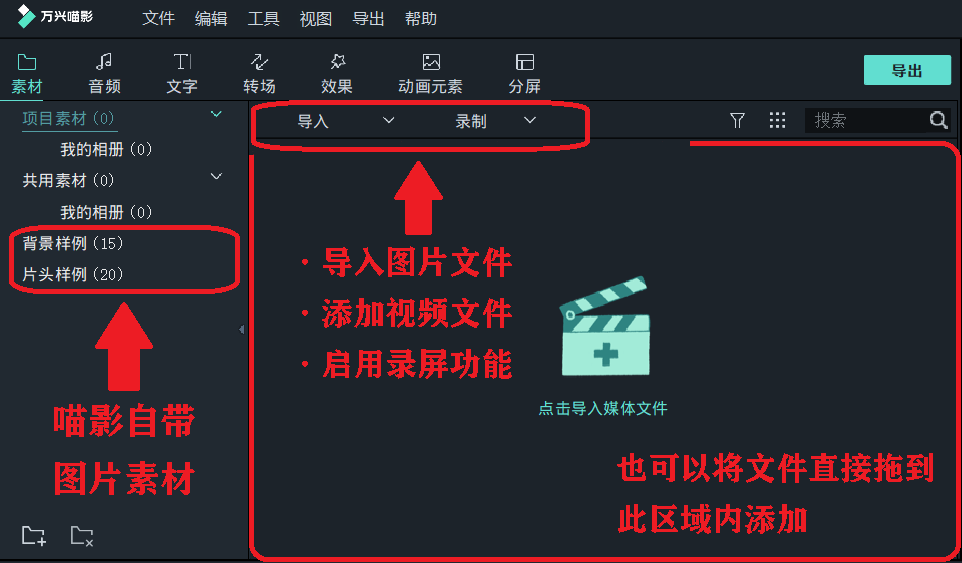
素材导入完成后,可以开始创建视频。
第三步:将选定的素材拖动到下方轨道编辑处
此外,将图像添加到视频轨道时,会自动生成默认的5秒钟静止图像。 在设置中,可以以帧或秒为单位进行调整。 因此,在添加相应的静止图像或视频后,您可以根据自己的需要调整垂直时间轴,然后单击右上角的播放预览效果。
添加多张照片或视频时,可以如图所示通过精细的框架进行调节,便于下次编辑。 (这里文字不能很好地表达,所以请先习惯使用方法。 )
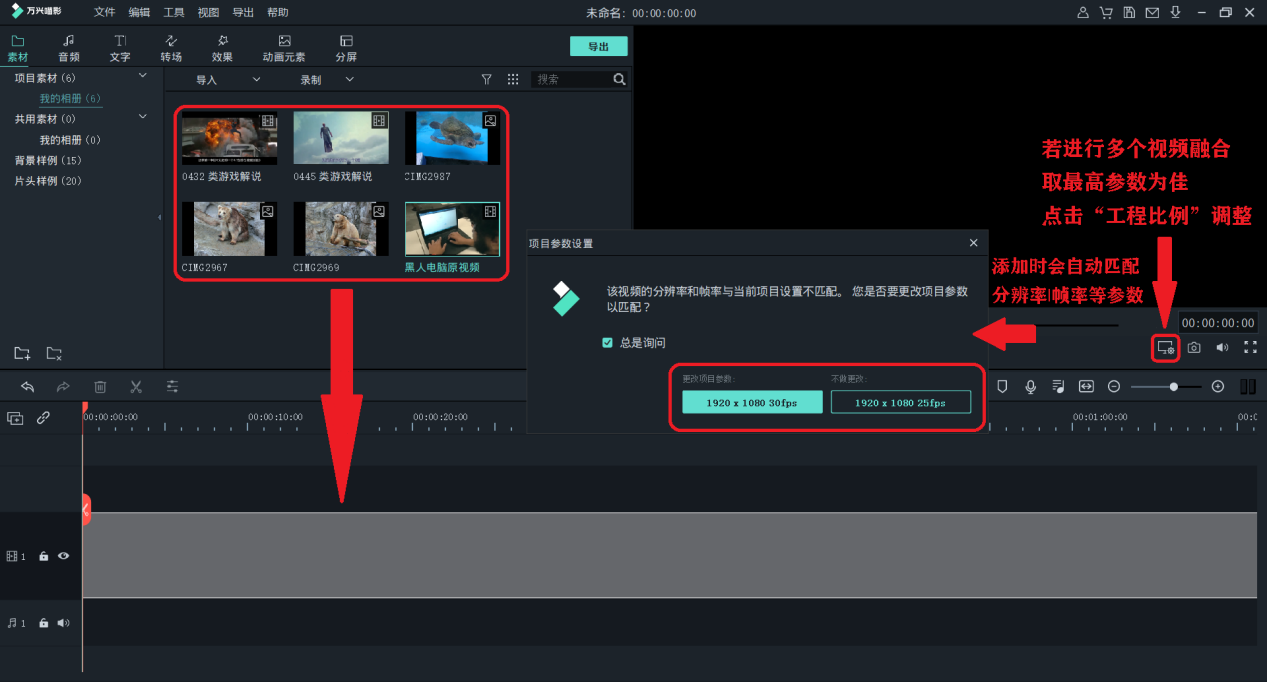
导入视频时,如果在编辑之前自动进行多个视频的最终合成以满足最佳工程比例(分辨率、帧速率等),则工程比例会出现差异。 您可以尽量选择视频中的最高值,以确保向后兼容性,并确保视频的清晰度和流畅度
Ps :时间轴上有设定。 如果0秒到素材之间存在空白,则会自动生成静态全黑剪辑。 在这里可以用软件的素材自制视频标题。
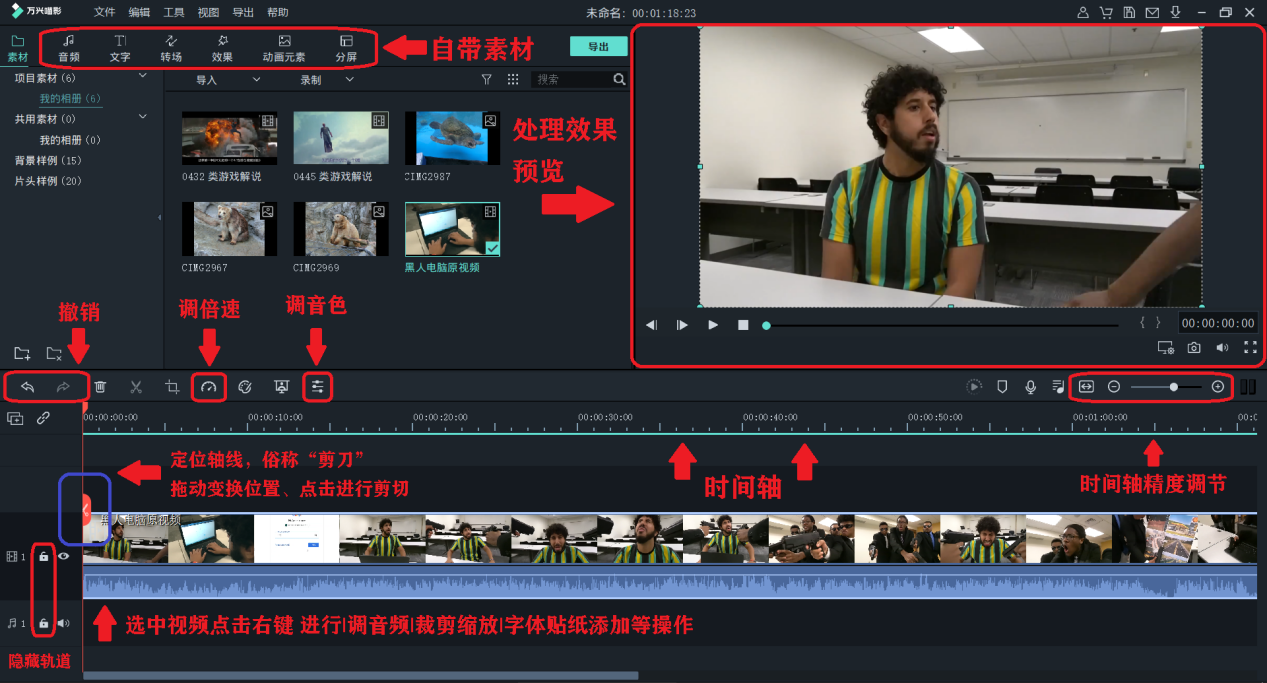
中的例子列举了常用的功能,方便初学者更好地学习软件的使用方法
第四步:背景图添加原理及方法。分别将图片和视频添加到不同的轨道上,此时注意!图片轨道一定要在视频轨道的下方(软件的轨道遵循要上至下起覆盖的效果)
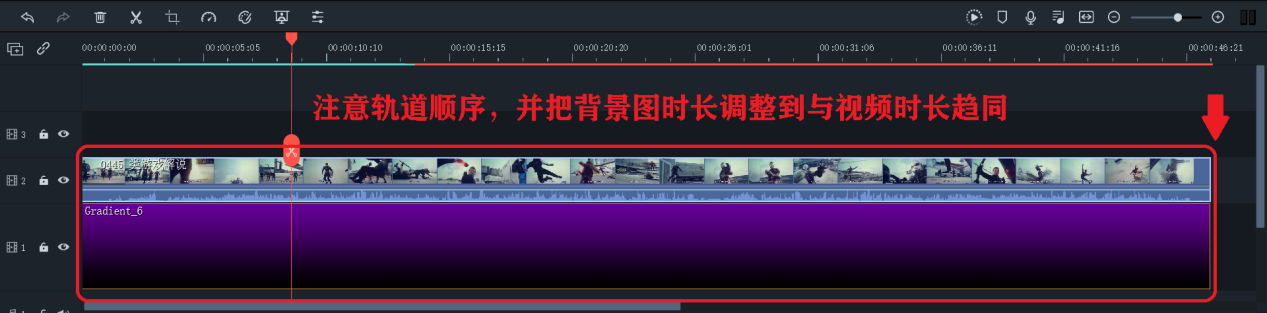
然后,将图像时间(即轨道长度)调整为与视频时间相同
此时,视频完全覆盖了图像。 点击右上角的预览画面。 然后在视频的边框上出现虚线。 可以像编辑PPT一样修改视频的面积。 届时还会显示背景图
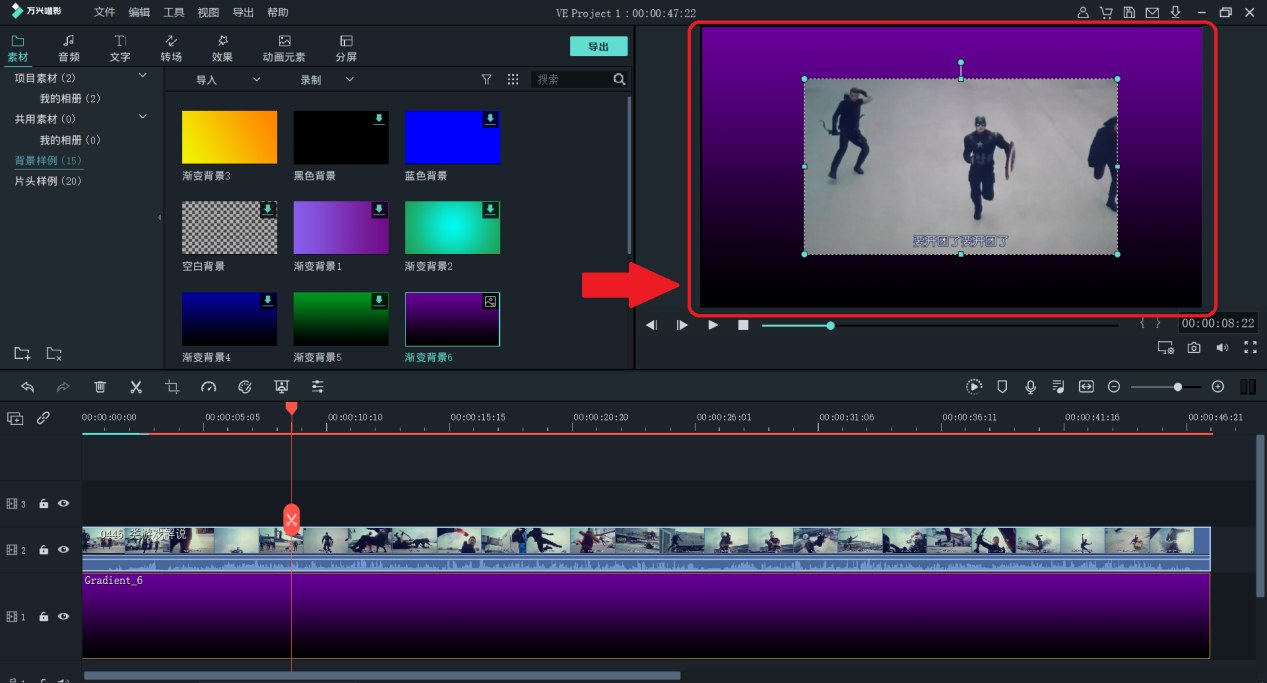
同样,也可以修改背景图像。 软件默认屏幕的最低颜色是黑色,大家根据需要自己调整
第六步:贴图元素选择性添加。如果像在背景图上添加一些”小物件“那么选择软件自带的文字和贴纸素材,也是可以的
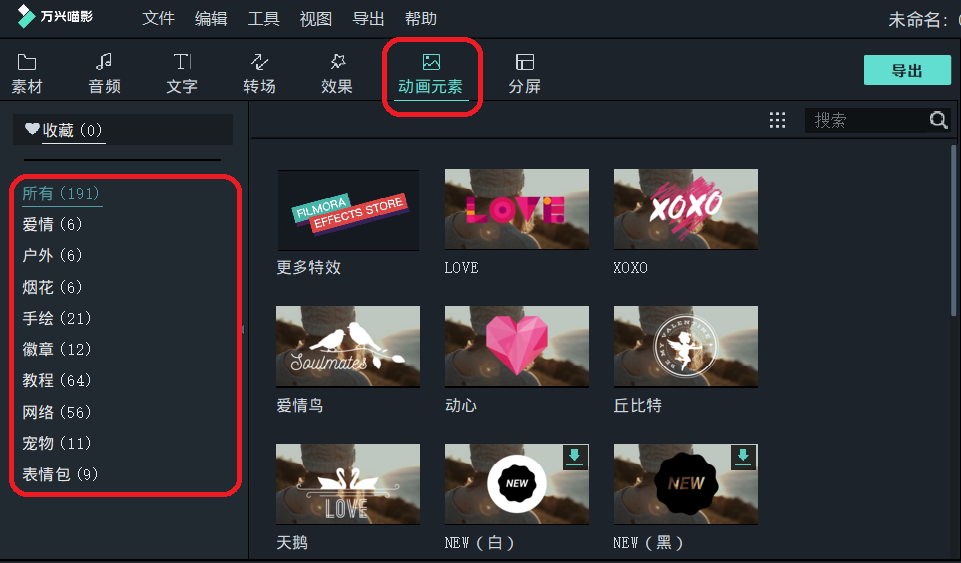
第七步:一切准备就绪,就可以导出视频媒体啦!
请检查视频参数。 以原始视频的清晰度导出。 建议仅将一个视频剪辑更改为至少50%的自定义参数。
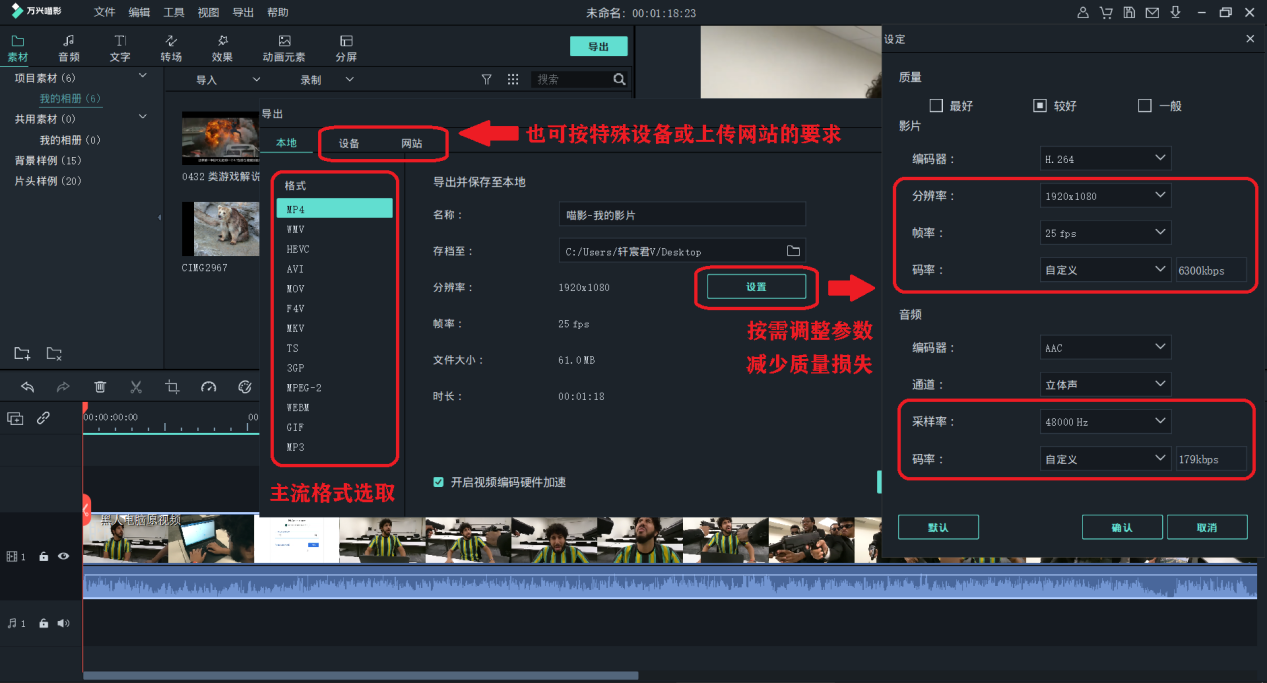
注意:合并多个视频时,请尽量使用这些参数(主要是分辨率|帧速率|视频编码率|音频编码率|精确调整采样速率,并取得多个视频中的最高视频大小) 建议将视频码率提高50%。 例如,1946kps (四舍五入2000 )的情况下,最好为3000
这是为了防止导出媒体参考图像素材后,图像不能提供通常的视频参数,而且图像的清晰度会被压缩导致播放不良。 编者为对比保险提供了通用的调整方法:
直接将分辨率调节到主流的1920x1080p,可确保大多数设备都能无损播放。 如果设备有很多4K屏幕,请选择4096x2160p,然后根据情况选择。) .
帧频为30fps (如果有高帧视频,按下最大的),格式可以是“设备”,直接选择手机型号(选择其他手机的smart phone )或主流的MP4格式
选择“最佳视频质量”(音频-视频速率调整),或者如果视频也是高质量的,请优先按视频参数
(二)手机端
利用手机端的APP市场,或者通过浏览器搜索引擎下载即可
安装完成后,打开软件,软件提供手机号码和微信的注册或登录。 访问主页并将其显示为媒体编辑主平台:
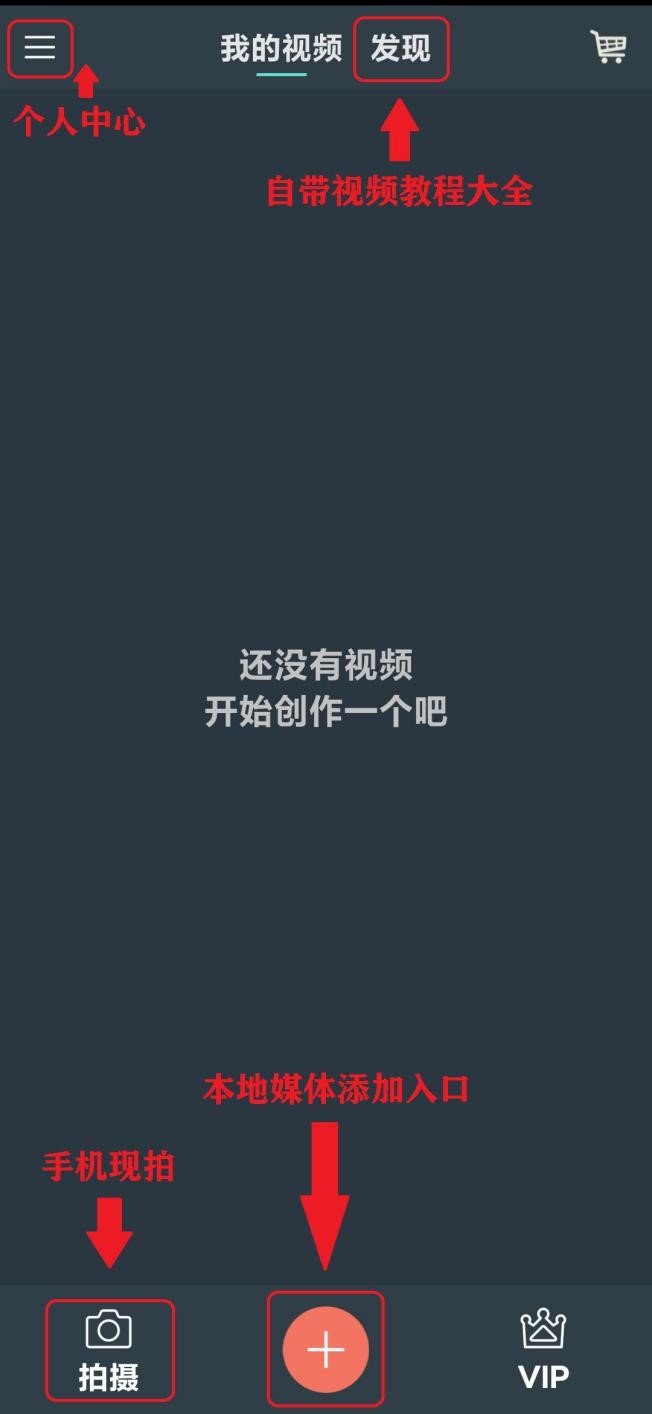
右上角的“购物车”是材料商场的入口,其中80%是自由材料。 直接拿到就行了。 点击“发现”进入官方教程平台,是众多剪辑大神的集合!
中间区域显示已保存的、正在进行的、导出已完成的视频编辑任务。 以下是用于定制的素材添加入口,包括拍摄、录制、本地GIF、视频、图像、附属素材(片头、实心背景)
左上角进入个人中心,可以预先设定照片的时间(静止图像的播放时间)和转移时间

第一步:寻找需要制作的视频原素材
找视频相关的素材主题,尽量多越好。 毕竟,想法无处不在!
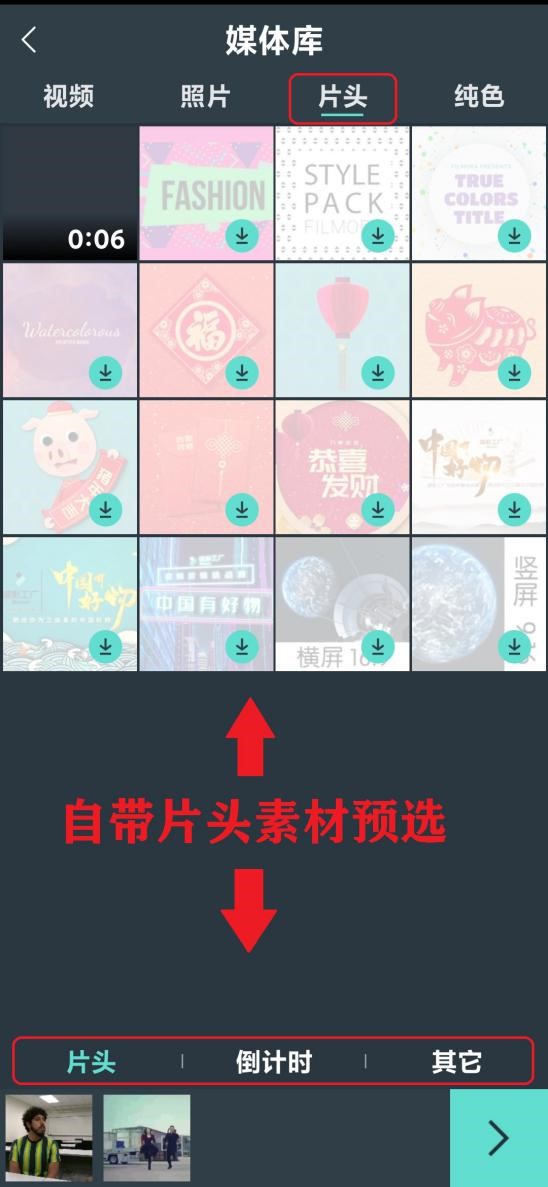
第二步:添加(导入)素材到手机屏幕最下方,有几种导入图片素材和视频素材的方法:软件自带的片头,纯色背景素材,多个本地视频文件,相机拍摄
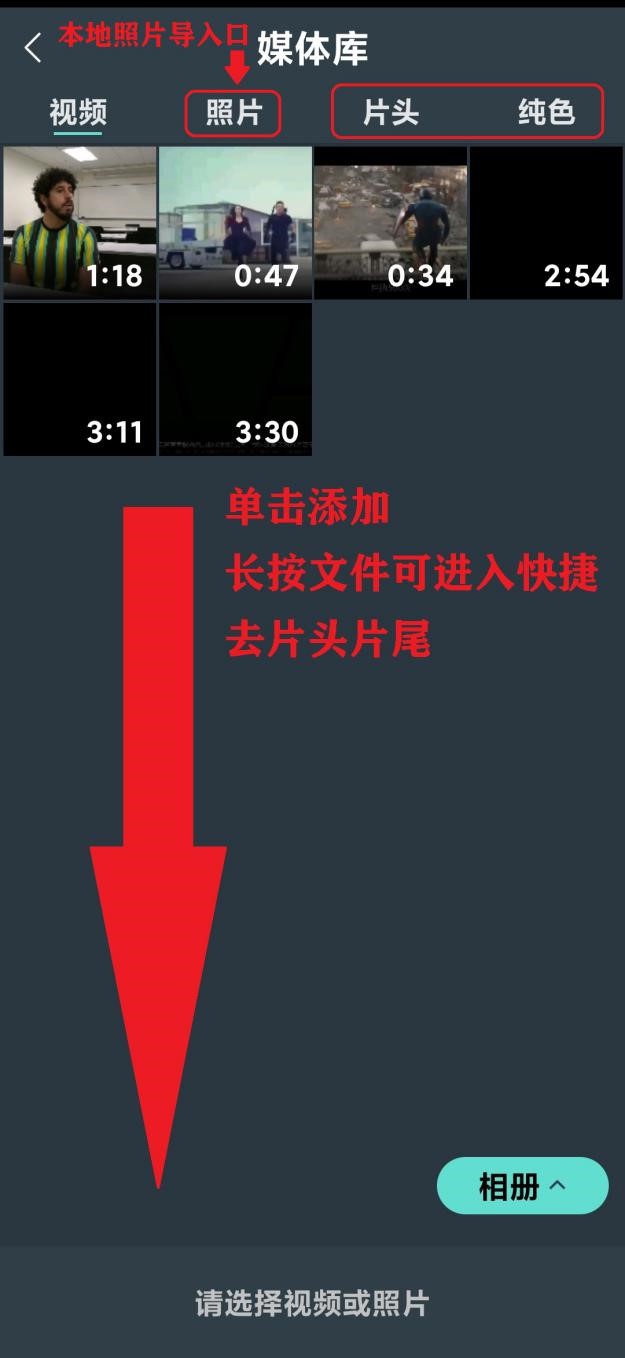
长按本地视频或图像进入快速剪辑设置。 视频只支持到片尾。 也就是说,只有中央部分被保留。 图像是对本来默认的5秒时间的变更
如果不小心添加了,长按底部的文件删除即可,只要保留到下次编辑,返回时就会强制保存为草稿,保证编辑任务中没有断点
第三步:进入编辑平台。和PC端不同,手机端的功能会相对简化一点,但是也是很丰富的!
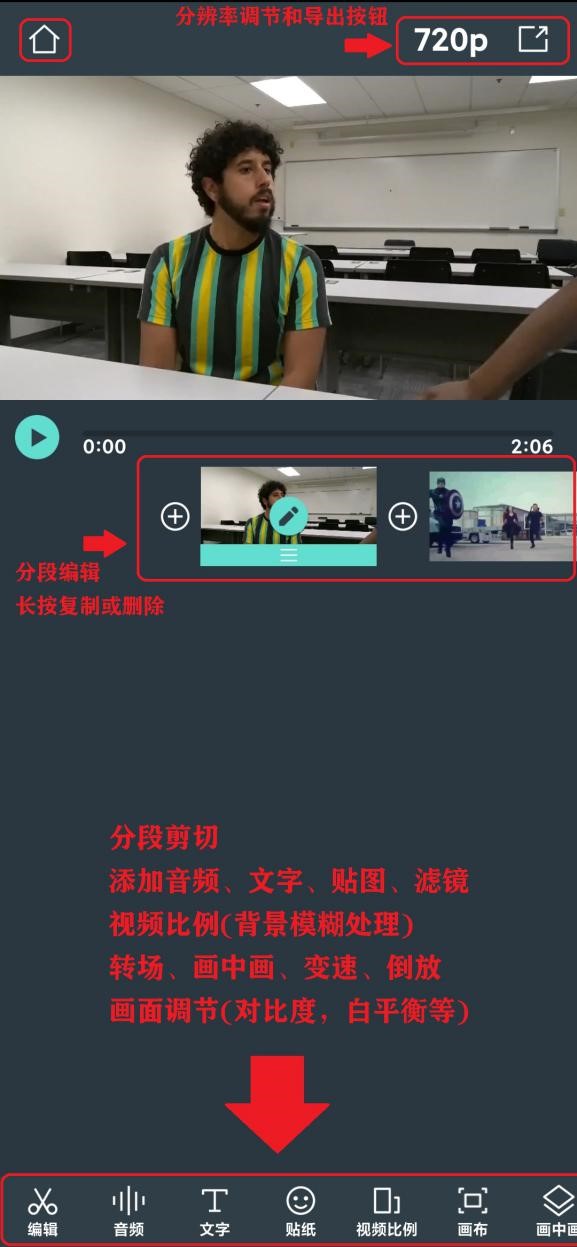
右上角的分辨率为360p、480p、720p、1080p,目前主流的视频质量一般为720p,右边是“导出视频”按钮
图中列举了常用的基础功能,可以先初步了解
介绍主要功能。 介绍如何利用“画中画”向视频添加背景图
第四步:神奇的“画中画”功能介绍。首先我们先只导入背景图片素材(用于整段视频一般只有一张),进入主界面,点击进入画中画功能,软件会提示你在此素材上再添加,这时我们选择需要的视频文件,导入效果如图:
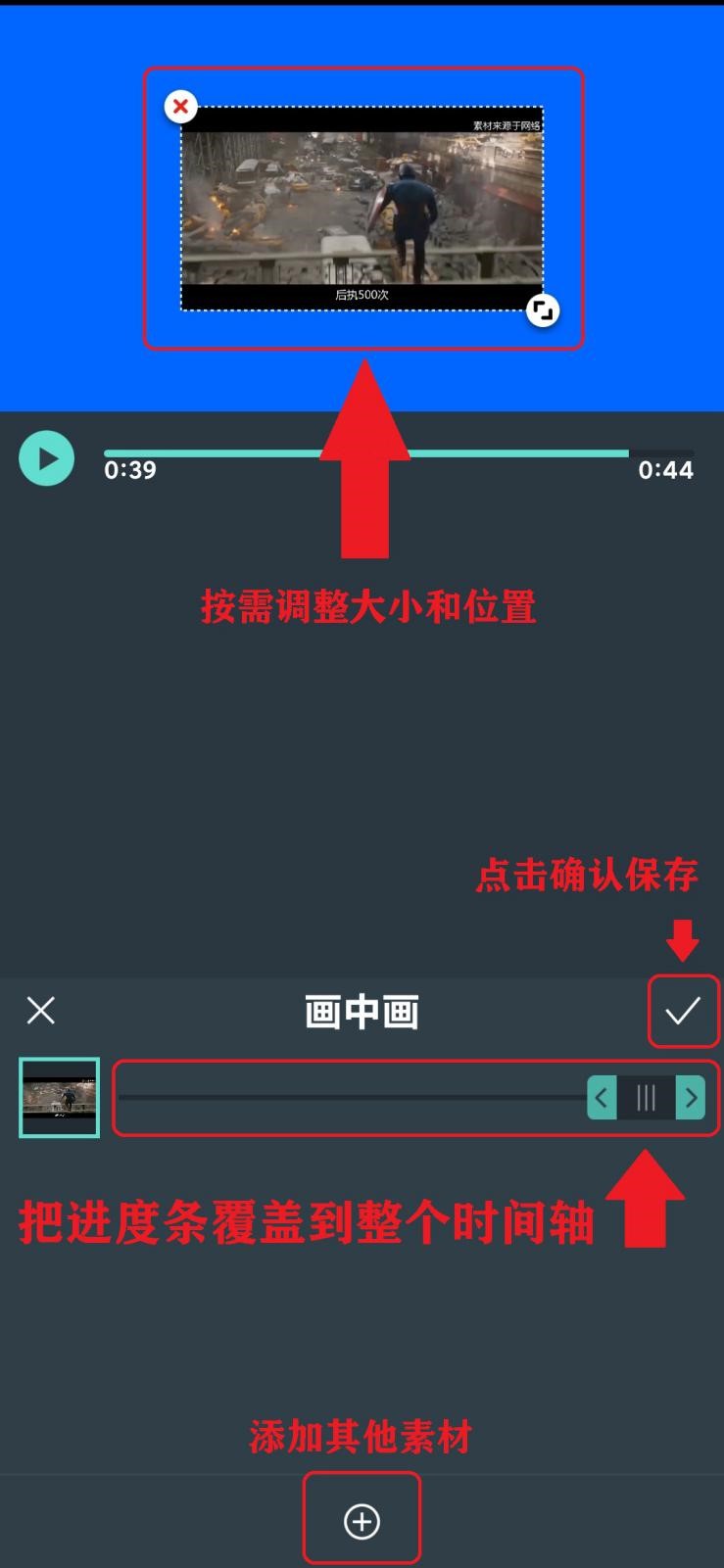
这时,我们看上面的画面调节视频的大小和位置,在下面把时间排满,如果是多部视频,点击底部的号码添加,最后点击确认即可
第五步:一切准备就绪,就可以导出视频媒体啦!
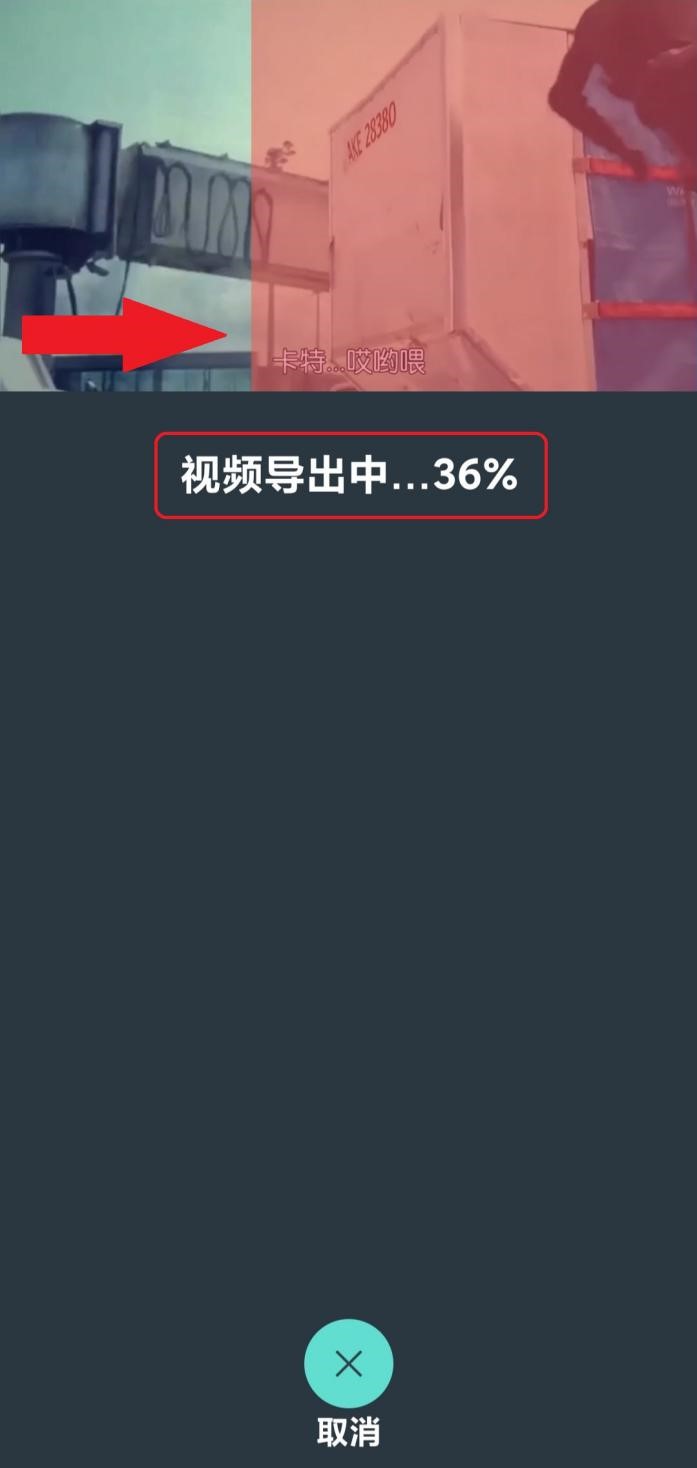
请记住要检查导出的视频的设置分辨率。 在编辑过程中,视频的原始参数鱼龙混杂,如果图片杂乱无章,图片就无法给出视频参数,只有分辨率。 所以小编给大家提个小建议,不管原来的视频媒体参数是多少
直接选择1080p即可(手机侧支持该分辨率,4K需要在电脑侧设置) )。
这样,大多数设备都可以无损地播放导出的媒体,并避免编辑前后的质量下降。
导出完成后,首先检查视频是否正常播放,如果没有明显丢帧,则假设导出成功
首先,单击“保存到相册”,然后共享到其他平台(热门视频平台,如嘀嘀打车、BS、微信等),关闭软件,然后单击“画中画”剪辑
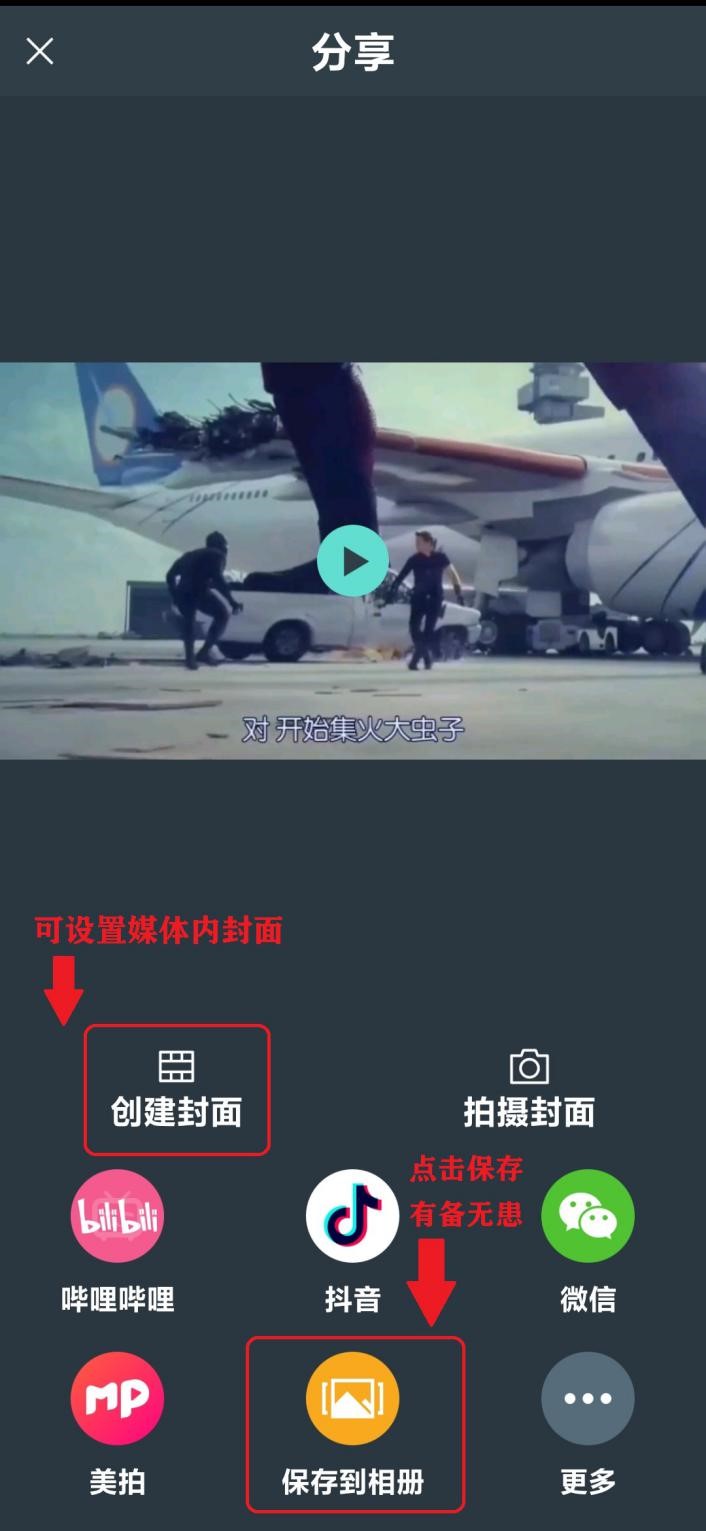
如果您不满意视频封面,可以立即拍摄或单击创建封面
软件专题教程将在此告一段落。