
虎课网为您提供PS——【中秋x教师节】创意合成海报设计图文教程在图像合成板块下。本教程使用的软件为PS(CC2018),难度等级为中级。让我们开始学习这节课的内容吧!
本课讲解Photoshop (PS)软件——中秋X教师节创意海报设计。同学们可以在下方评论区留言,老师会根据你的问题进行回复。作业也可以在评论区提交。
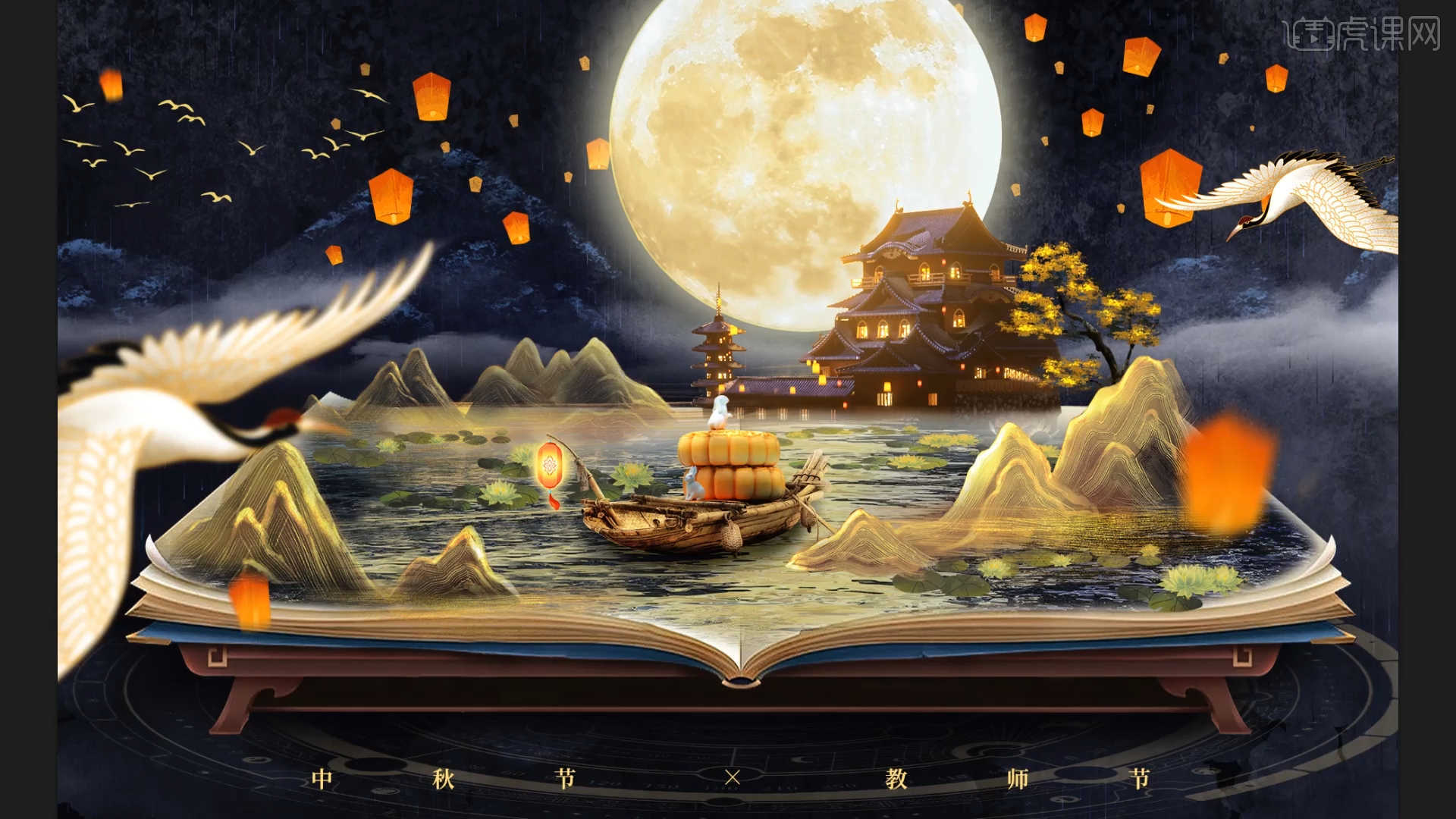
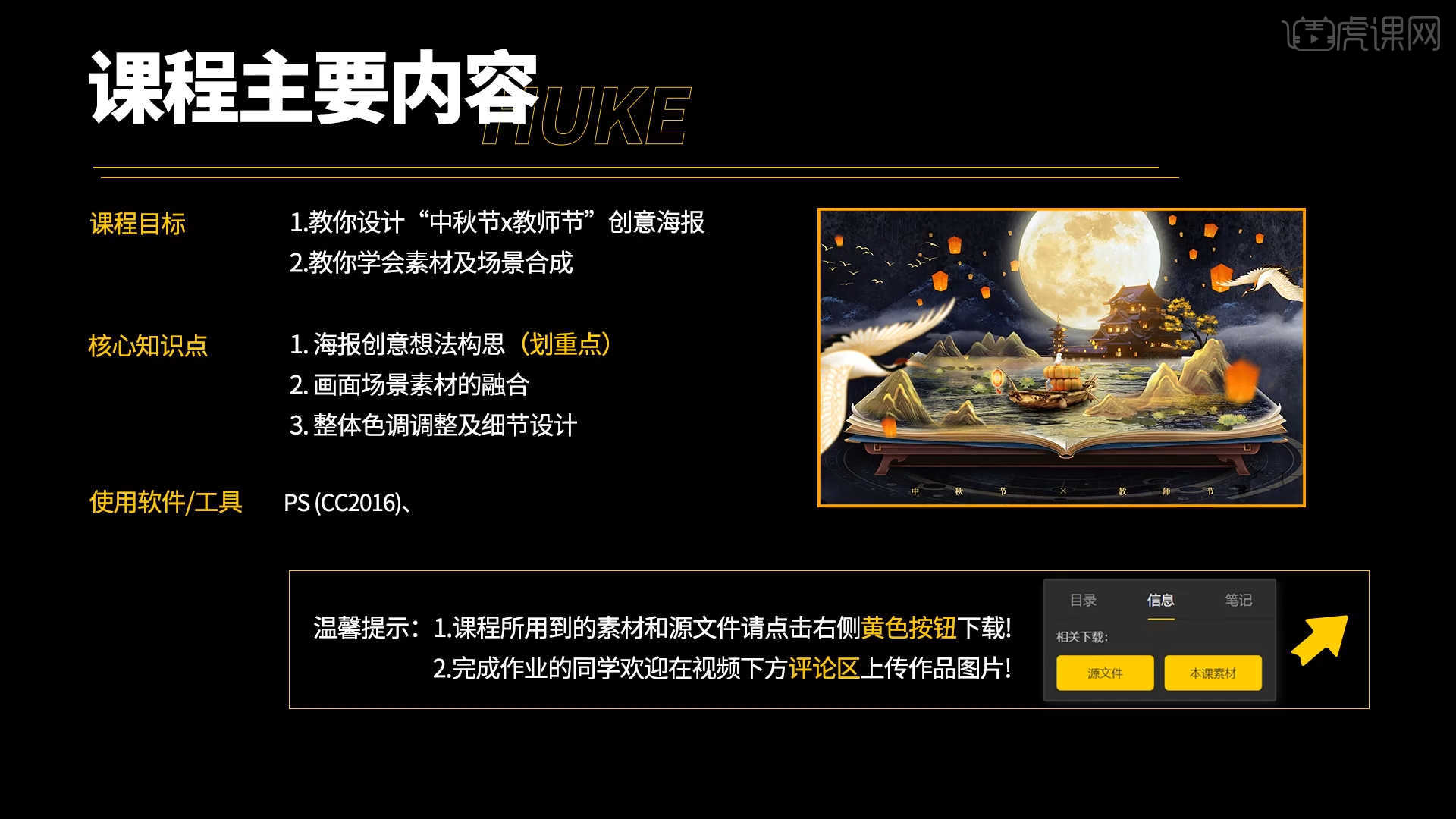
课程核心知识点:1。海报的创意构思(重点),2。图片和场景素材的融合,3。整体色调调整和细节设计。
学生学习完本课内容后,可以根据下图所示的作业,在视频底部提交作业图片,老师会一一解答。
开始今天的教程吧。
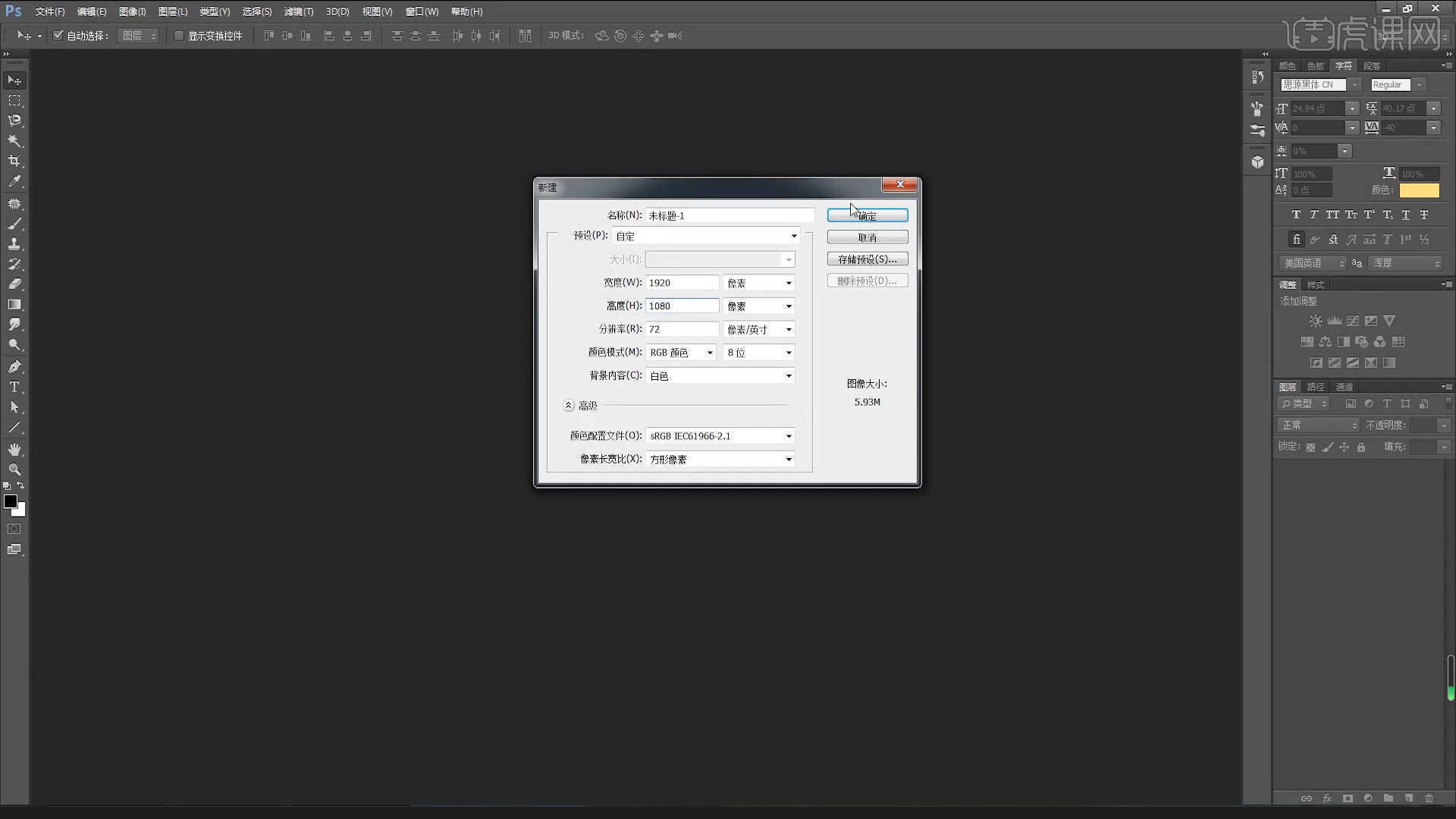
1.创建新画布。在面板中,我们将Resolution的值调整为像素分辨率1920*1272,并重命名,如图所示。
2.加载材质文件,使用【变形】命令【快捷键:Ctrl T】调整其【形状】样式,如图。
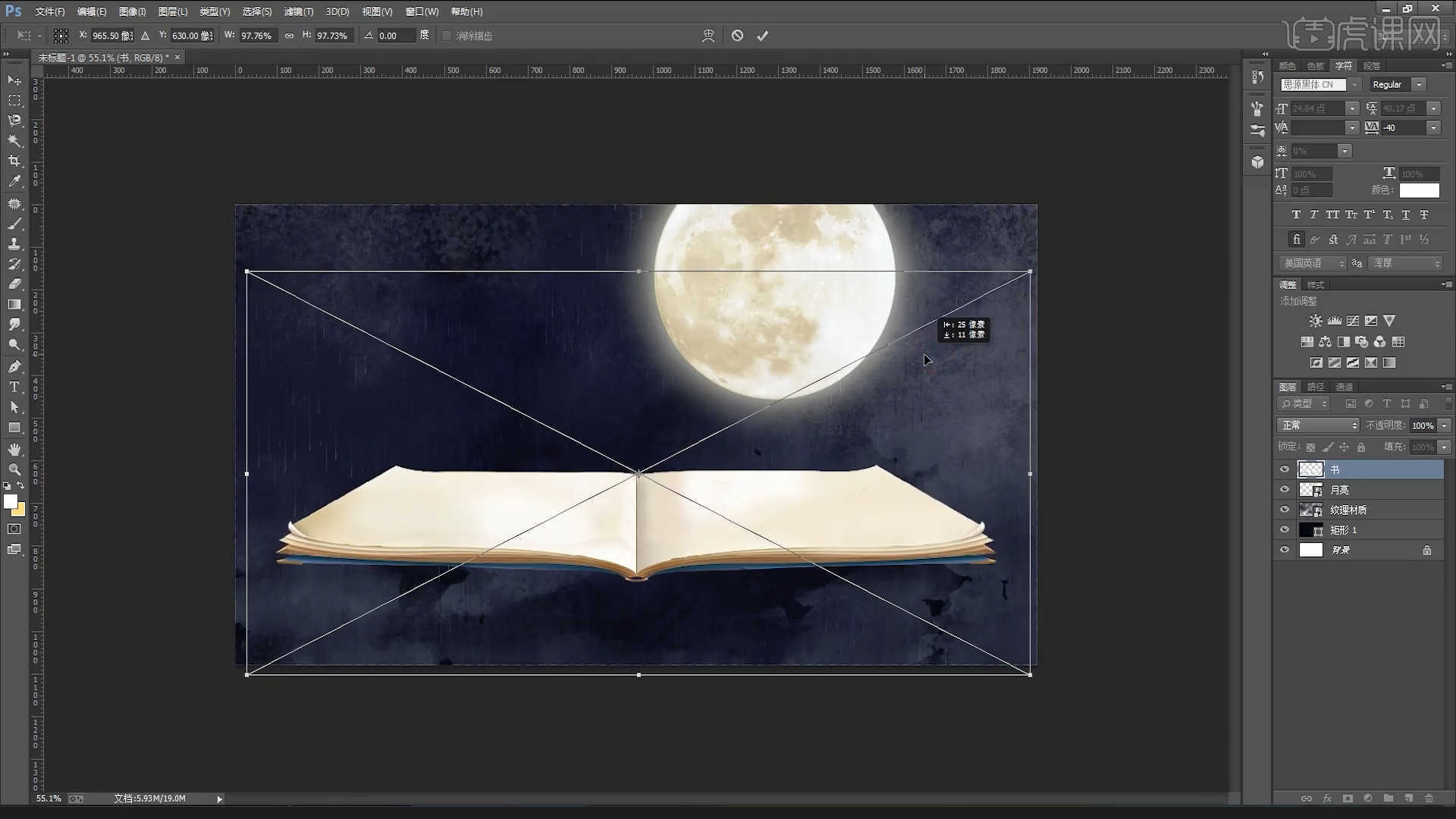
3.选中图层双击打开【图层样式】,检查【颜色叠加】效果,然后在面板中调整其颜色信息,如图。
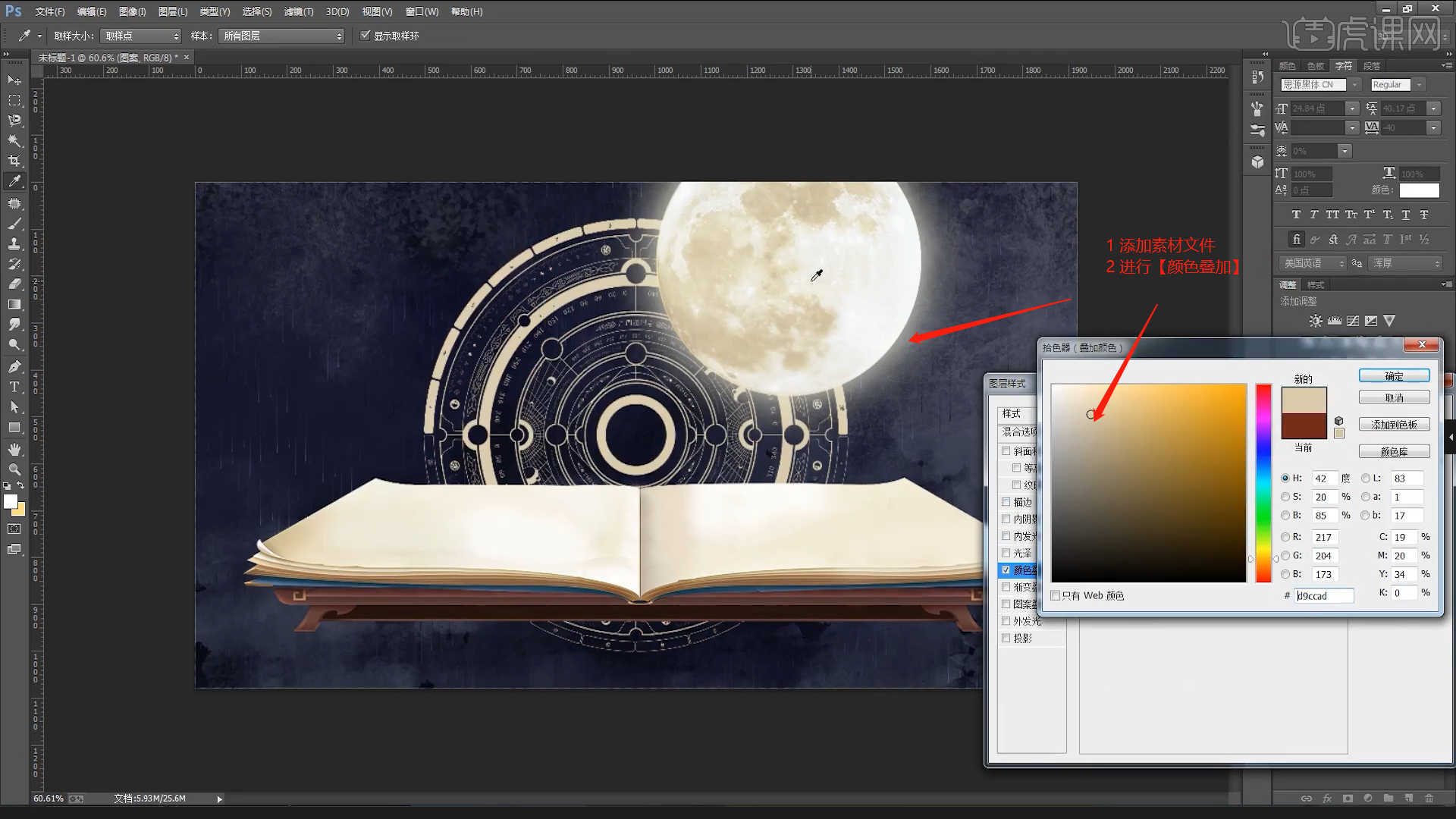
4.选择图层蒙版后,使用【画笔】工具修改画笔面板中的“画笔”预设,然后将【颜色】调整为【黑/白】进行填充,如图。
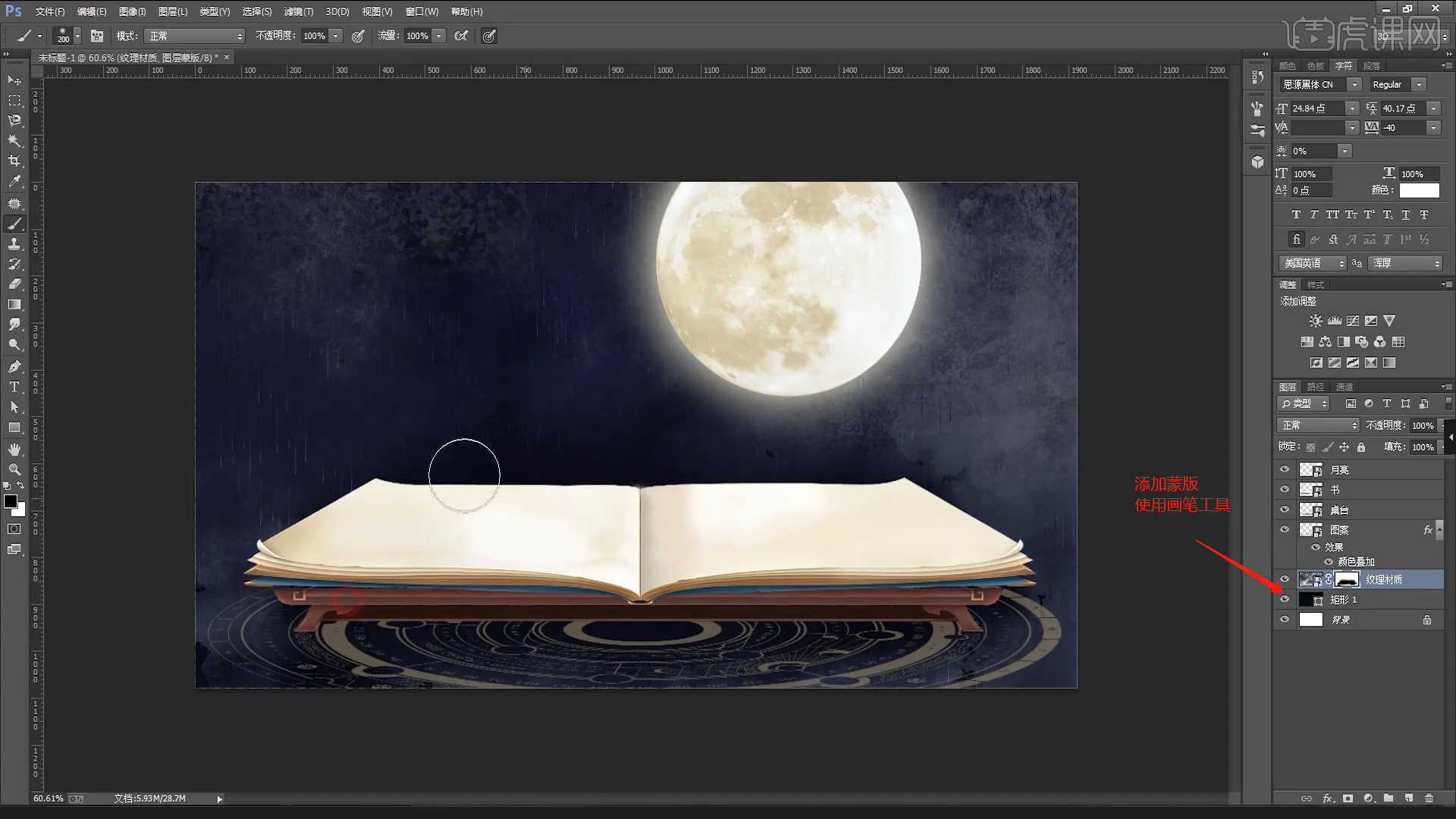
5.加载材质文件,使用【变形】命令【快捷键:Ctrl T】调整其【形状】样式,如图。
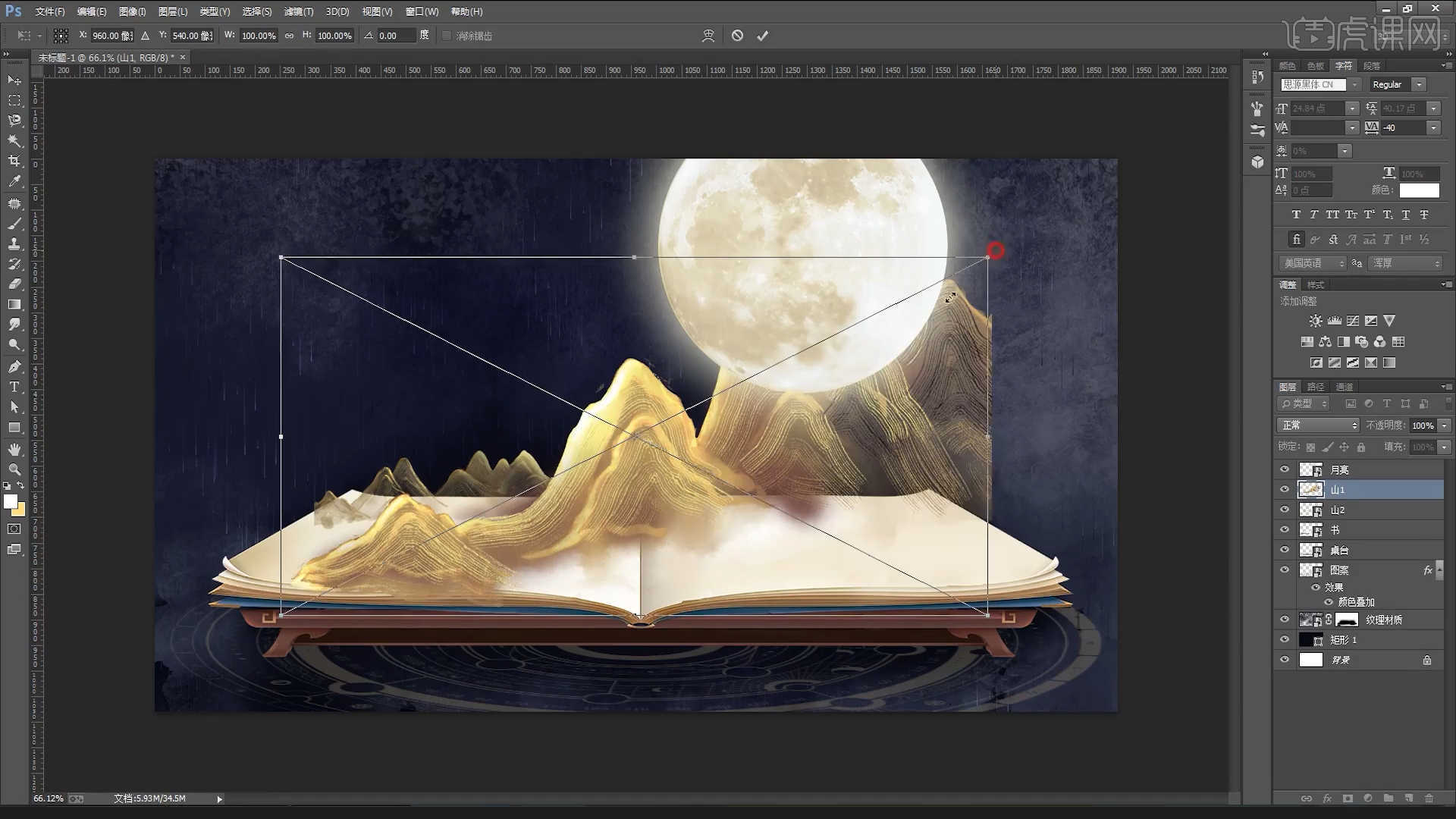
6.选择图层蒙版后,使用【画笔】工具修改画笔面板中的“画笔”预设,然后将【颜色】调整为【黑/白】进行填充,如图。
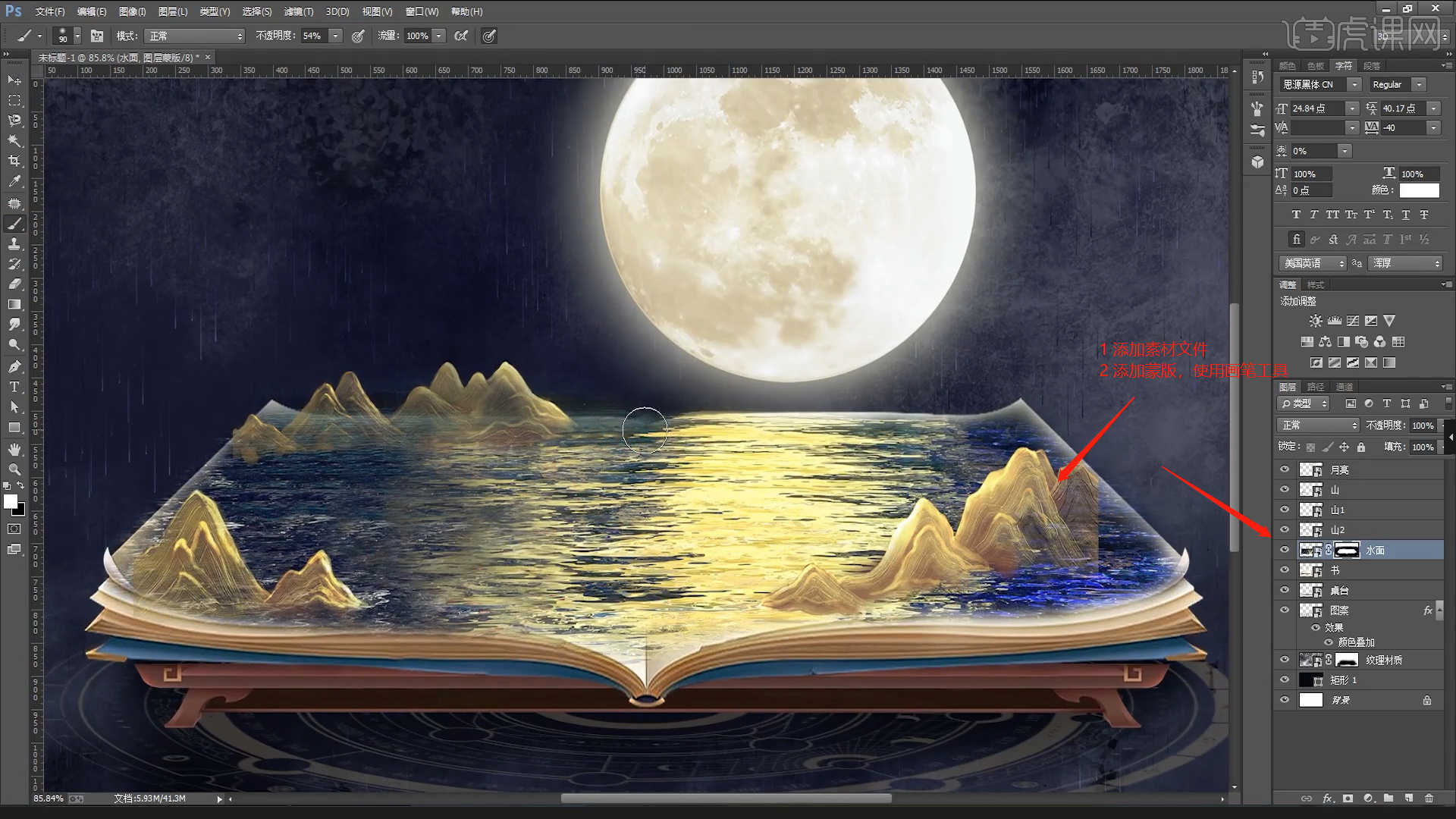
7.加载材质文件,使用【变形】命令【快捷键:Ctrl T】调整其【形状】样式,如图。
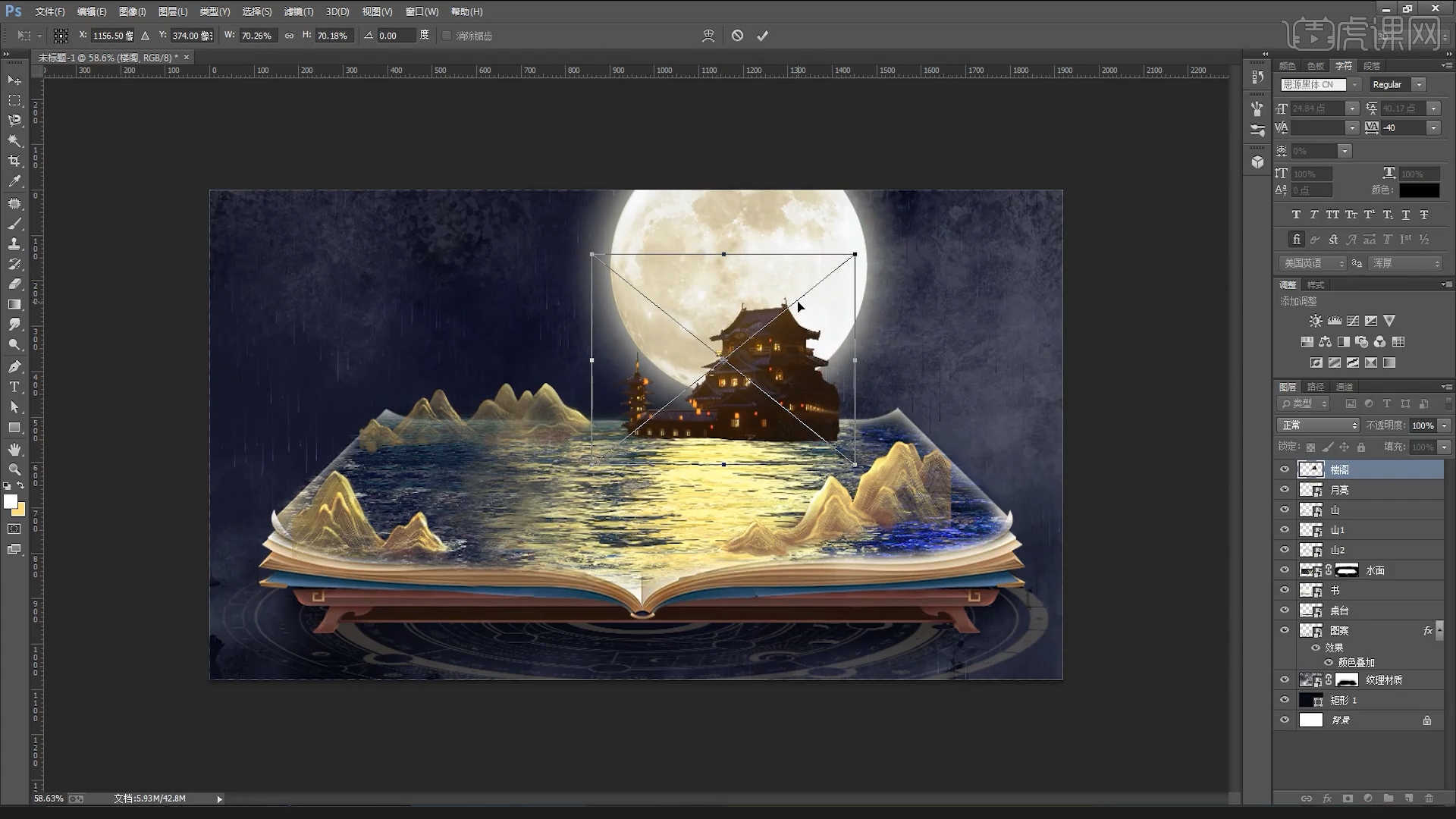
8.在效果装置中添加【曲线】效果【快捷键:Ctrl M】,选择曲线根据画面颜色调整【曲线】效果,用于调整画面的【明暗对比】,如图。
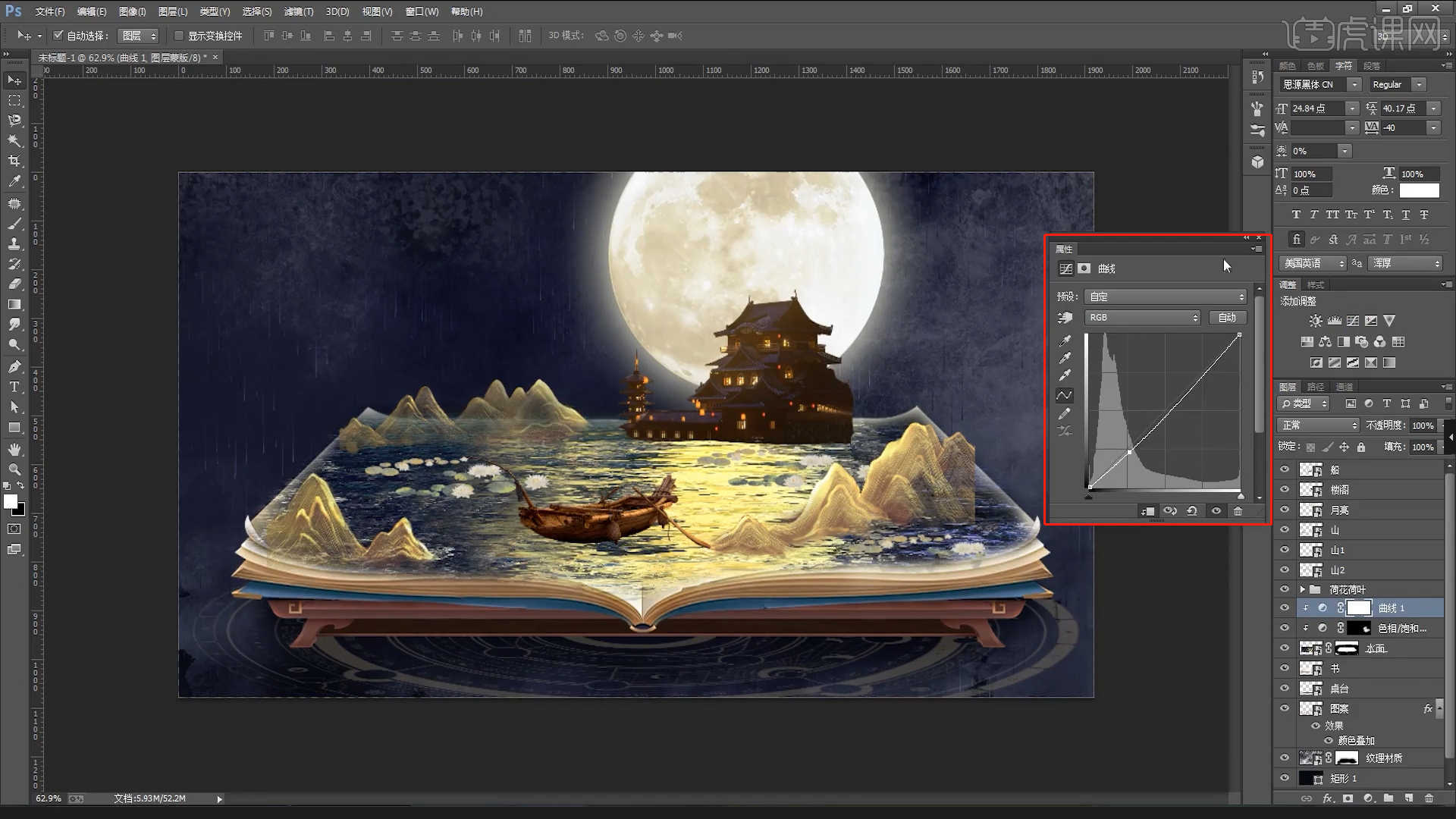
9.在效果装置中添加【色相饱和度】效果【快捷键:Ctrl U】,然后调整图片的【色相/饱和度/亮度】数值信息,如图。
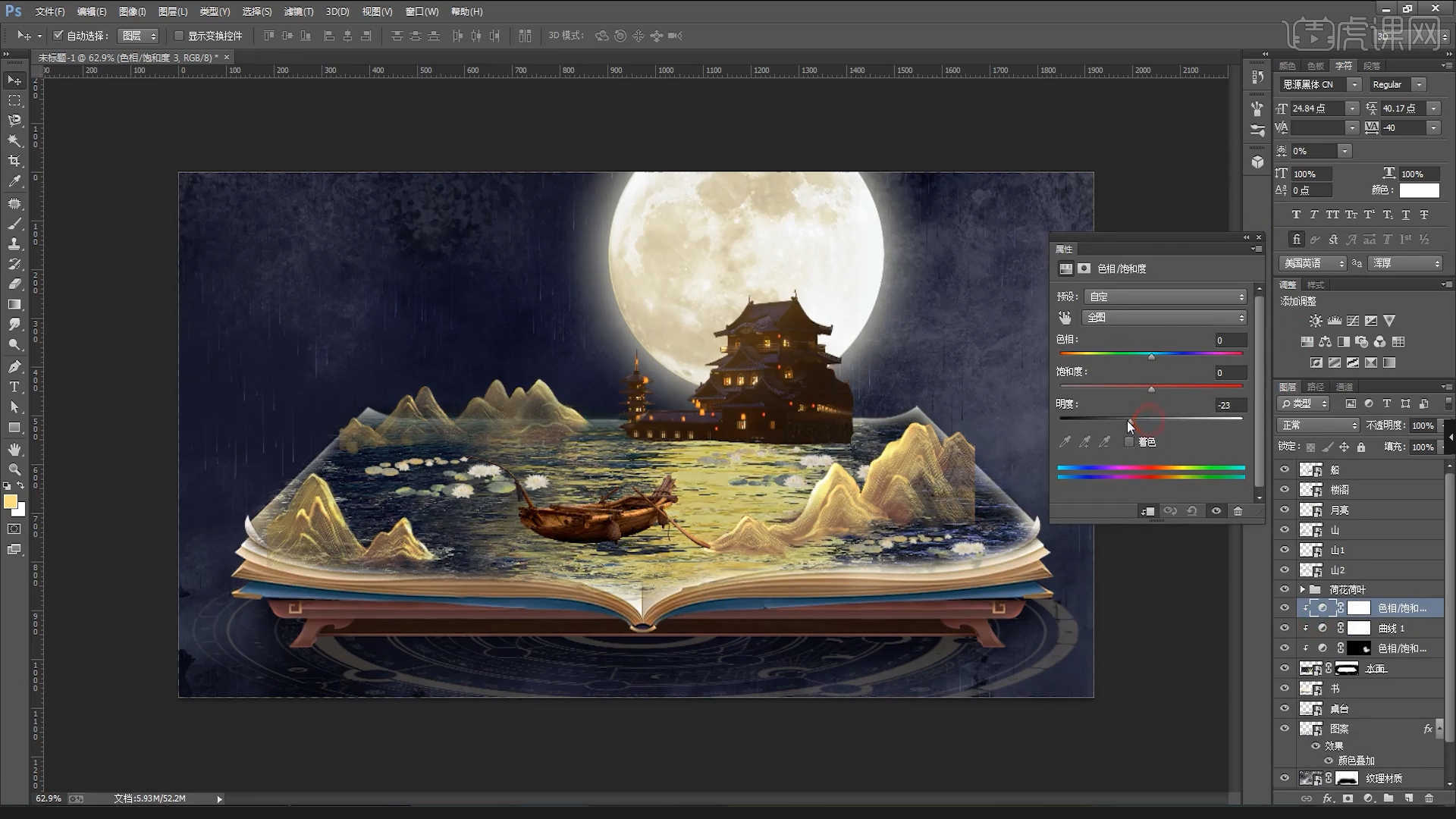
10.加载材质文件,使用【变形】命令【快捷键:Ctrl T】调整其【形状】样式,如图。
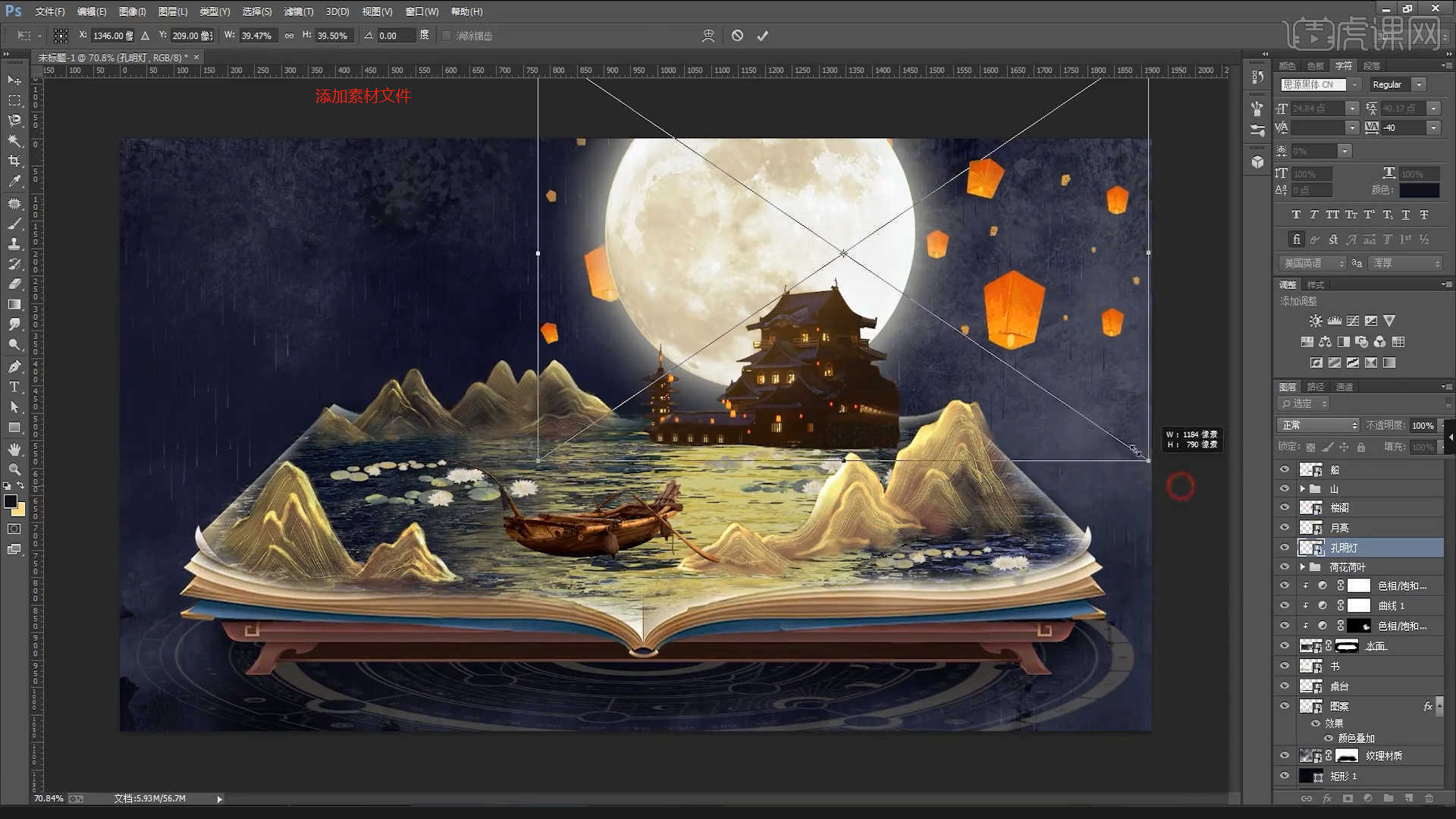
11.在效果设备中点击【滤镜】-【模糊】-【运动模糊】,设置其【半径】值,如图。
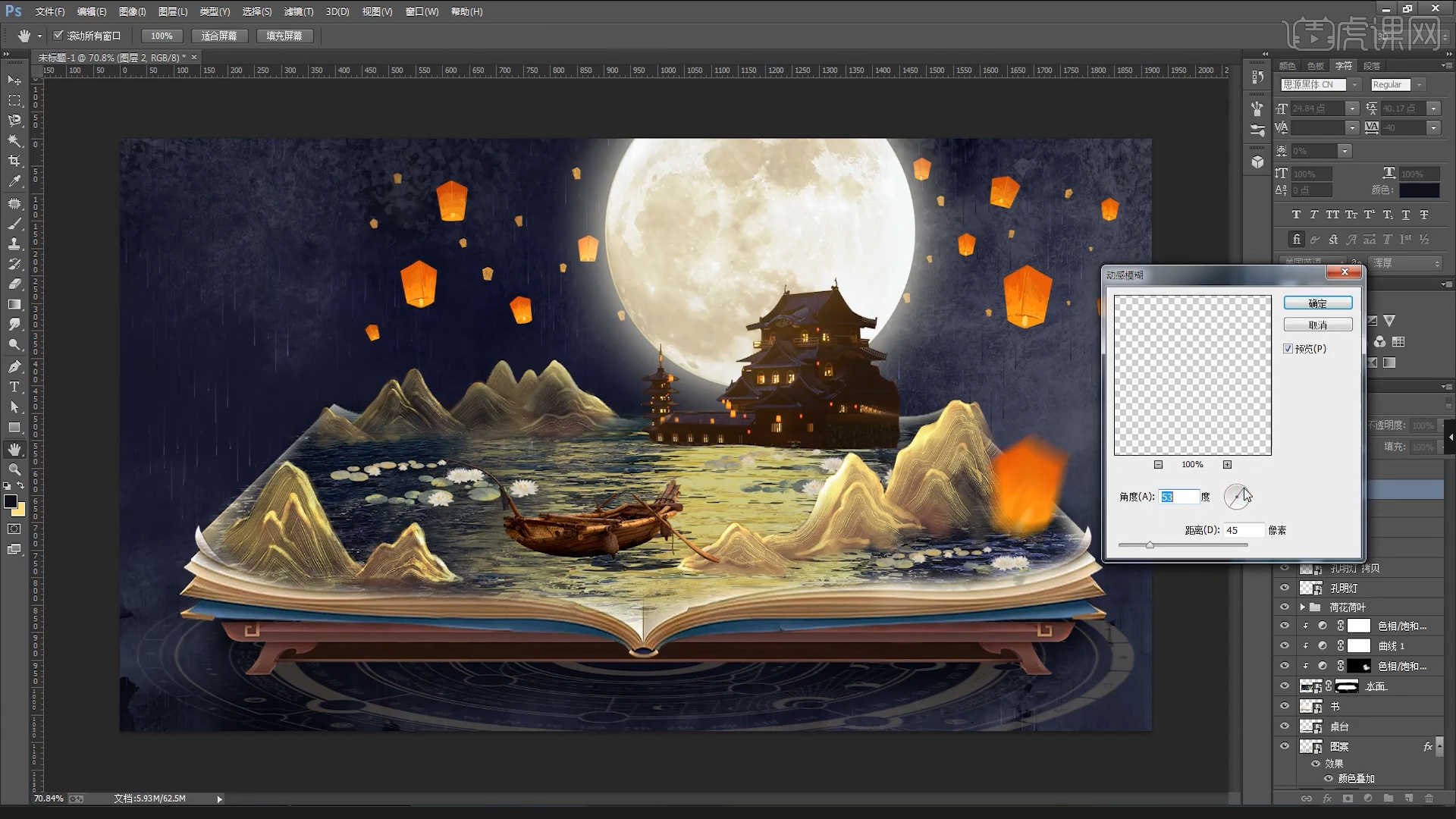
12.加载材质文件,使用【变形】命令【快捷键:Ctrl T】调整其【形状】样式,如图。
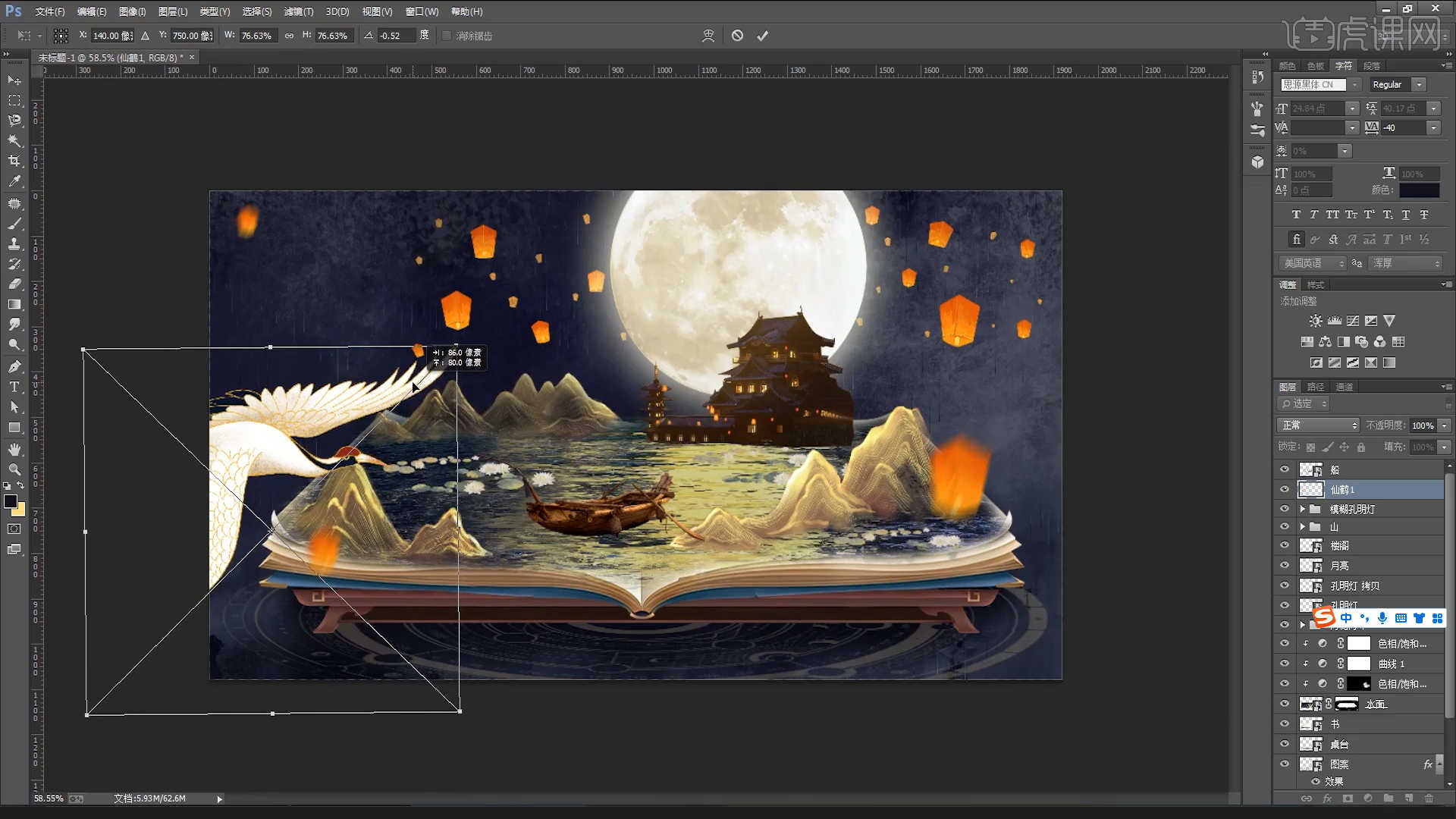
13.点击效果设备中的【滤镜-模糊】,添加【高斯模糊】效果,并设置其【半径】值,如图。
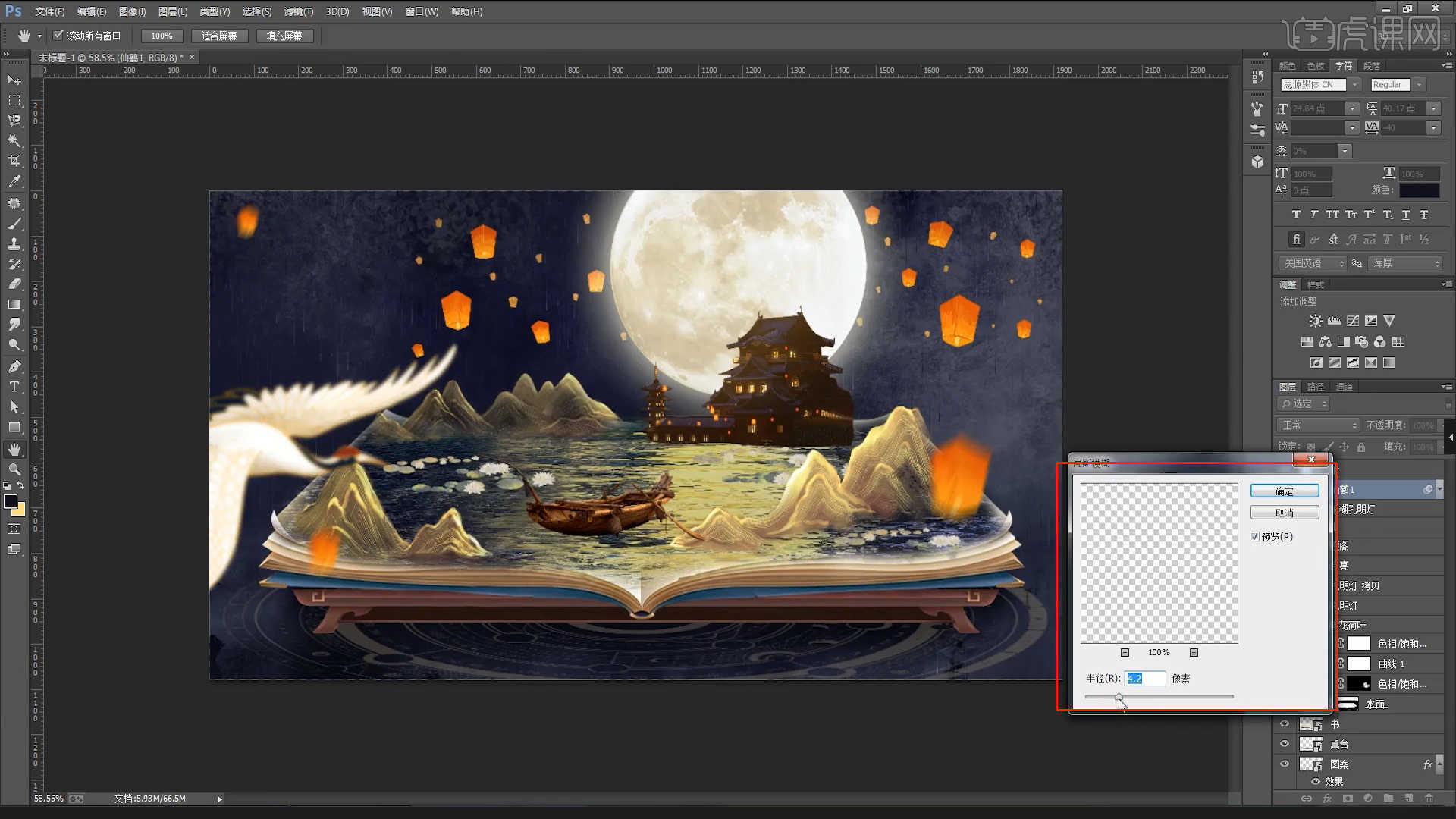
14.在效果装置中添加【曲线】效果【快捷键:Ctrl M】,选择曲线根据画面颜色调整【曲线】效果,用于调整画面的【明暗对比】,如图。
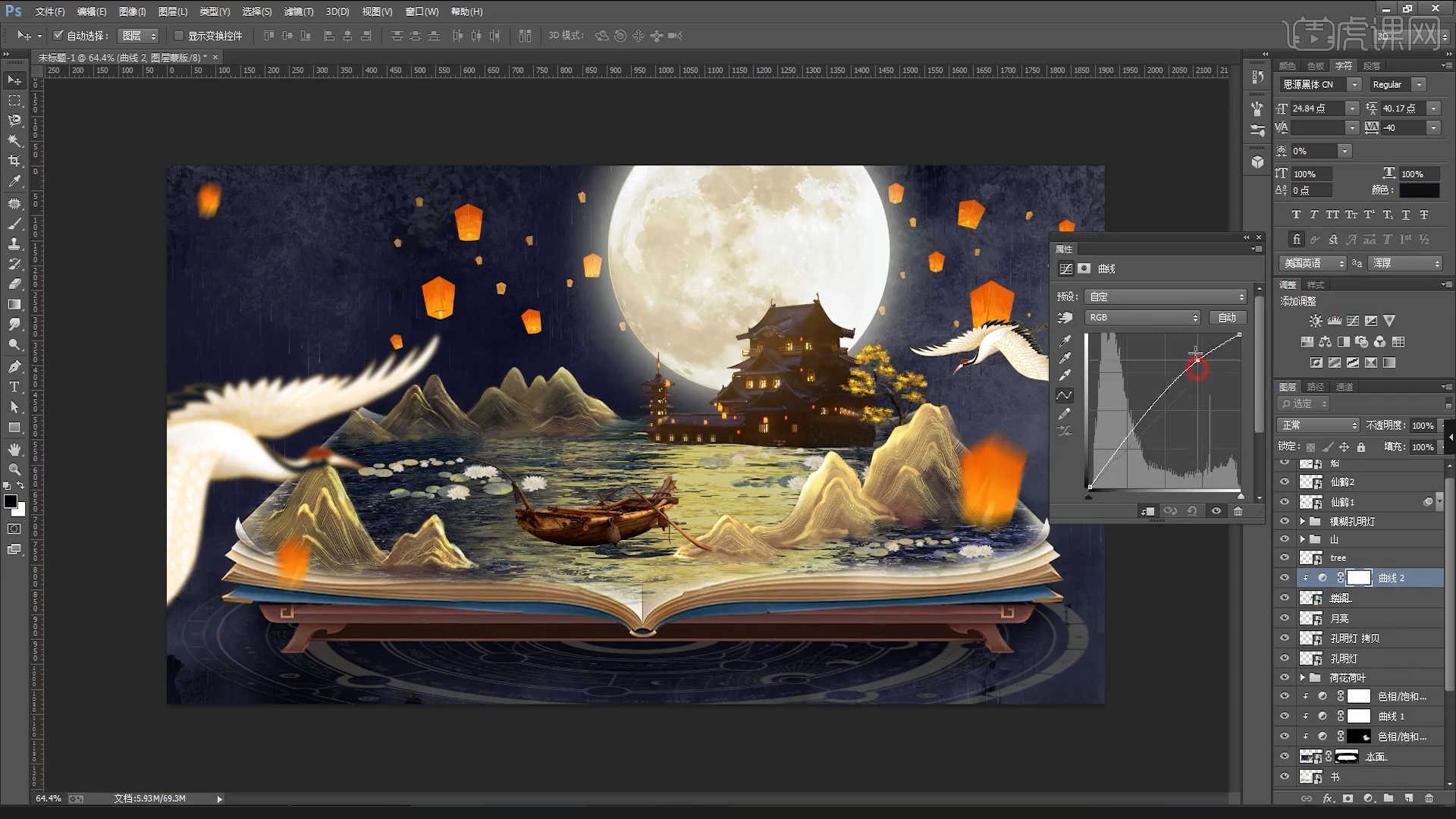
15.加载材质文件,使用【变形】命令【快捷键:Ctrl T】调整其【形状】样式,如图。
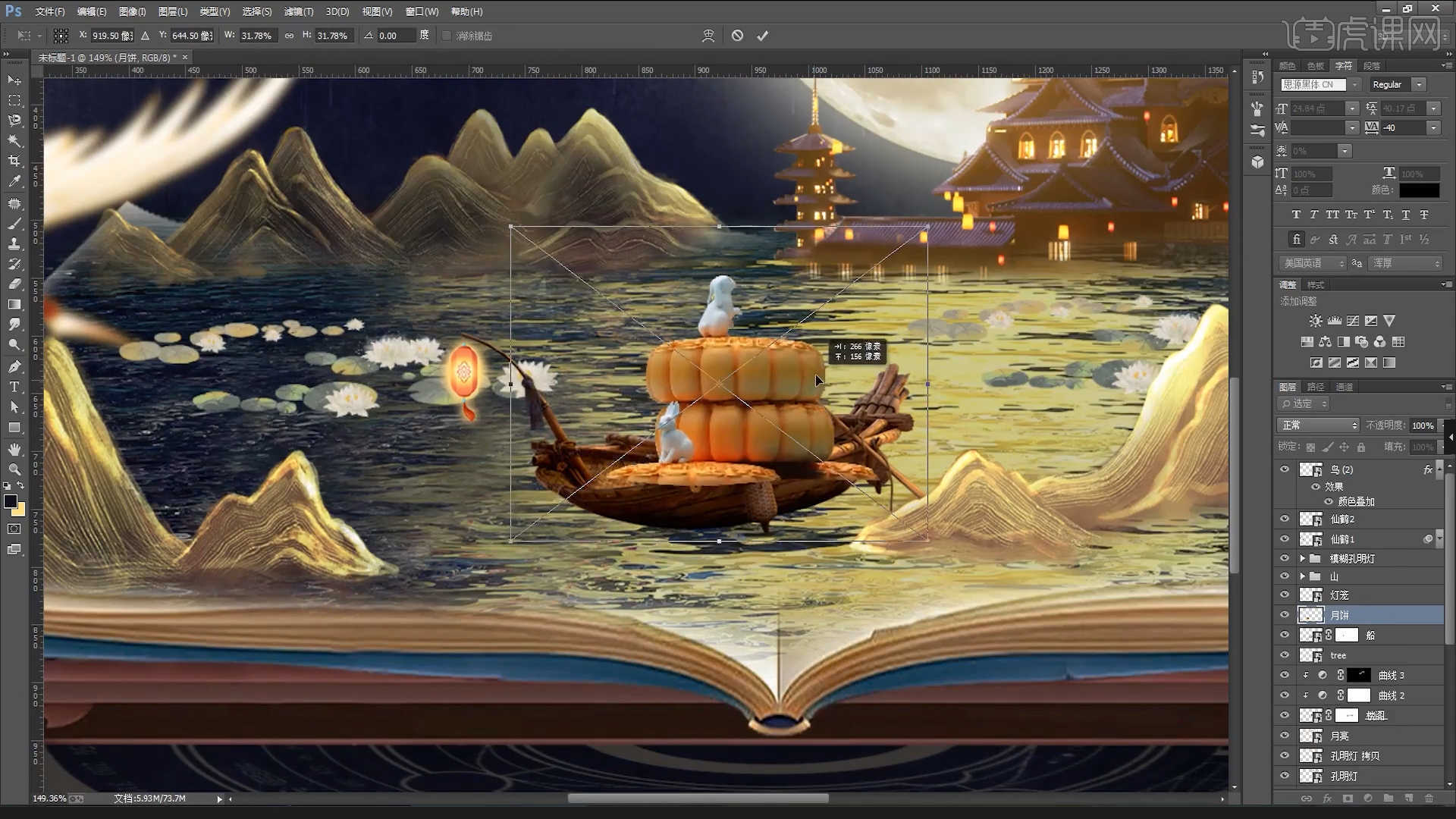
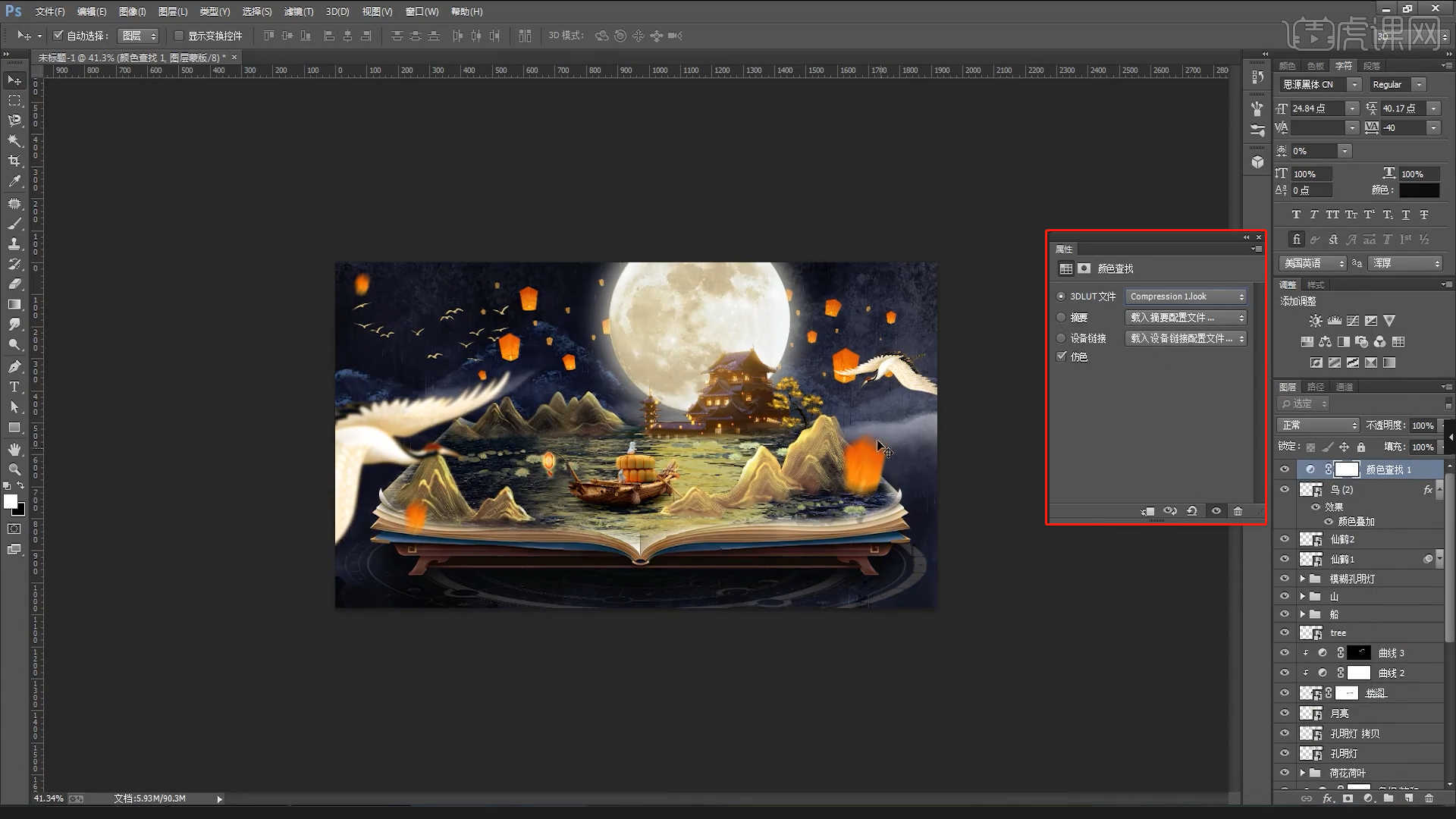
16.选择要将[颜色搜索]的效果添加到效果设备的图层,并在面板中选择预设效果。面板中的预设文件可以稍后添加。
17.使用【文本】工具输入文本内容并修改字体预设调整字体大小,然后在颜色面板中设置填充颜色,如图。
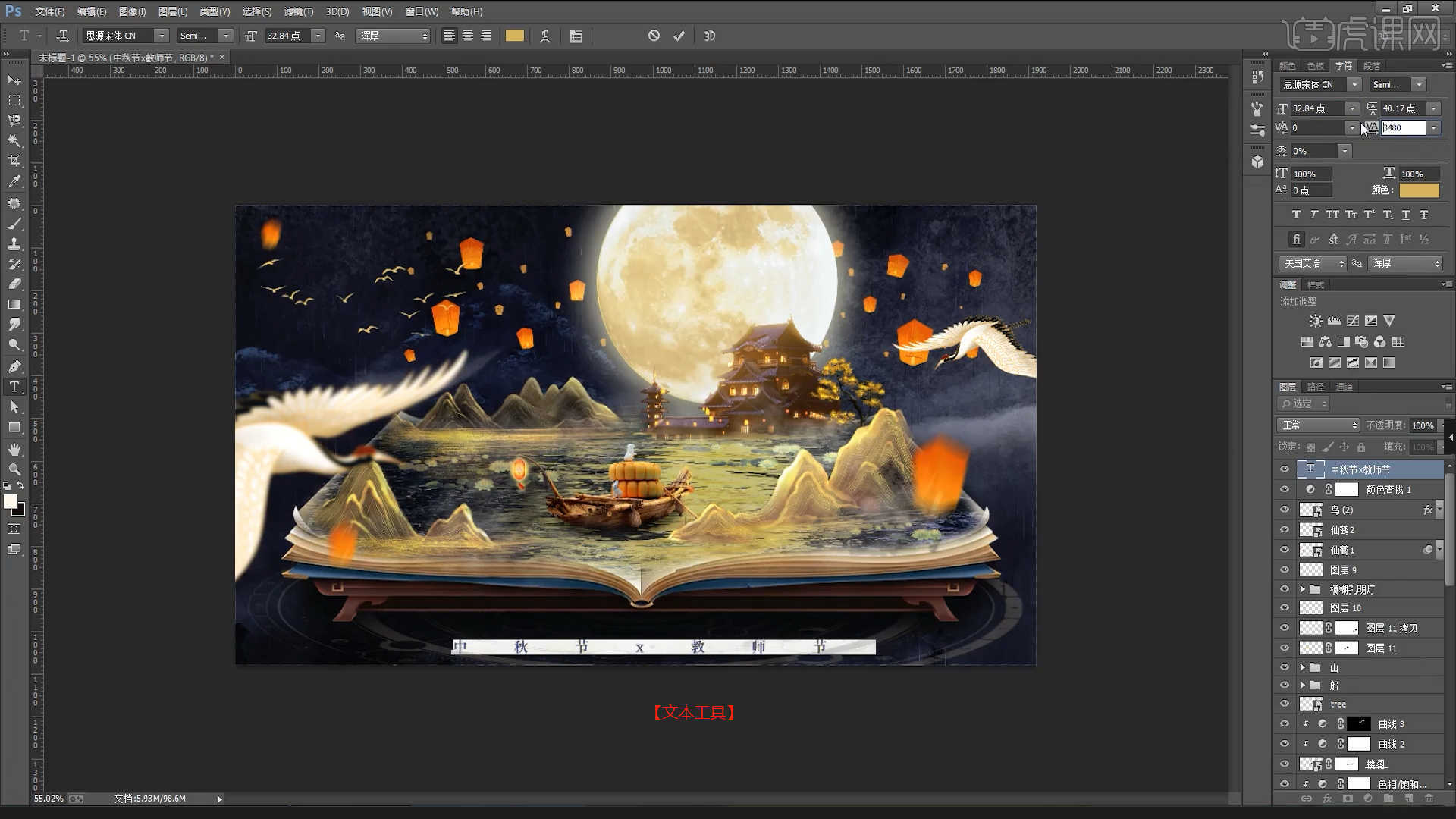
18.使用形状工具在工具栏中创建一个矩形,复制它,使用快捷键Ctrl J调整它的形状样式,如图。
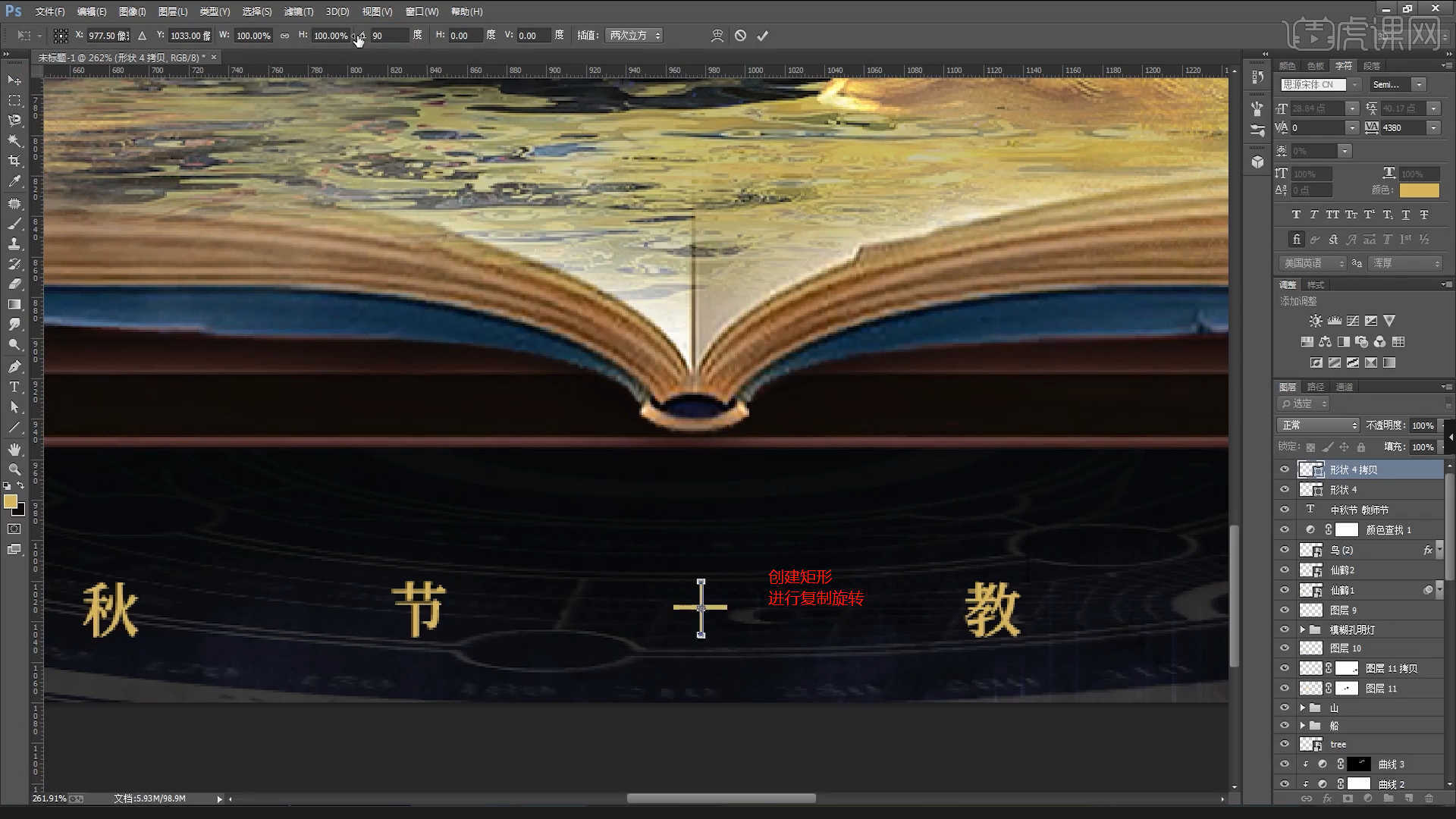
19.复习本课讲解的内容。课程有难点的同学可以在下面的评论区留言,老师你会根据你的问题进行回复。
20.最终效果如图。视频学一百遍都不如。你学会了吗?

以上就是PS的全部内容——【中秋X教师节】创意复合海报设计图文教程。也可以点击下面的视频教程链接,查看本课的视频教程内容。虎课网每天可以免费学一节课,千万不要错过!
点击观看视频教程 PS——【中秋X教师节】创意复合海报设计中级,已有1737人学习视频时长:42:25,现在学习这篇文章。来源:老虎教训网huke88.com