
虎课网为您提供12个CAD(2023)图形教程——字体设计板块下的图层管理和模型与布局空间应用。本教程使用的软件为AutoCAD(2023),难度级别为初学者级别。让我们开始学习这节课的内容吧!
本课解释2-12层管理以及模型和布局空间的使用。同学们可以在下方评论区留言,老师会根据你的问题进行回复。作业也可以在评论区提交。

开始今天的教程吧。
1.进入[图层管理器]和快捷键[LA],所有图层都会显示在其中。
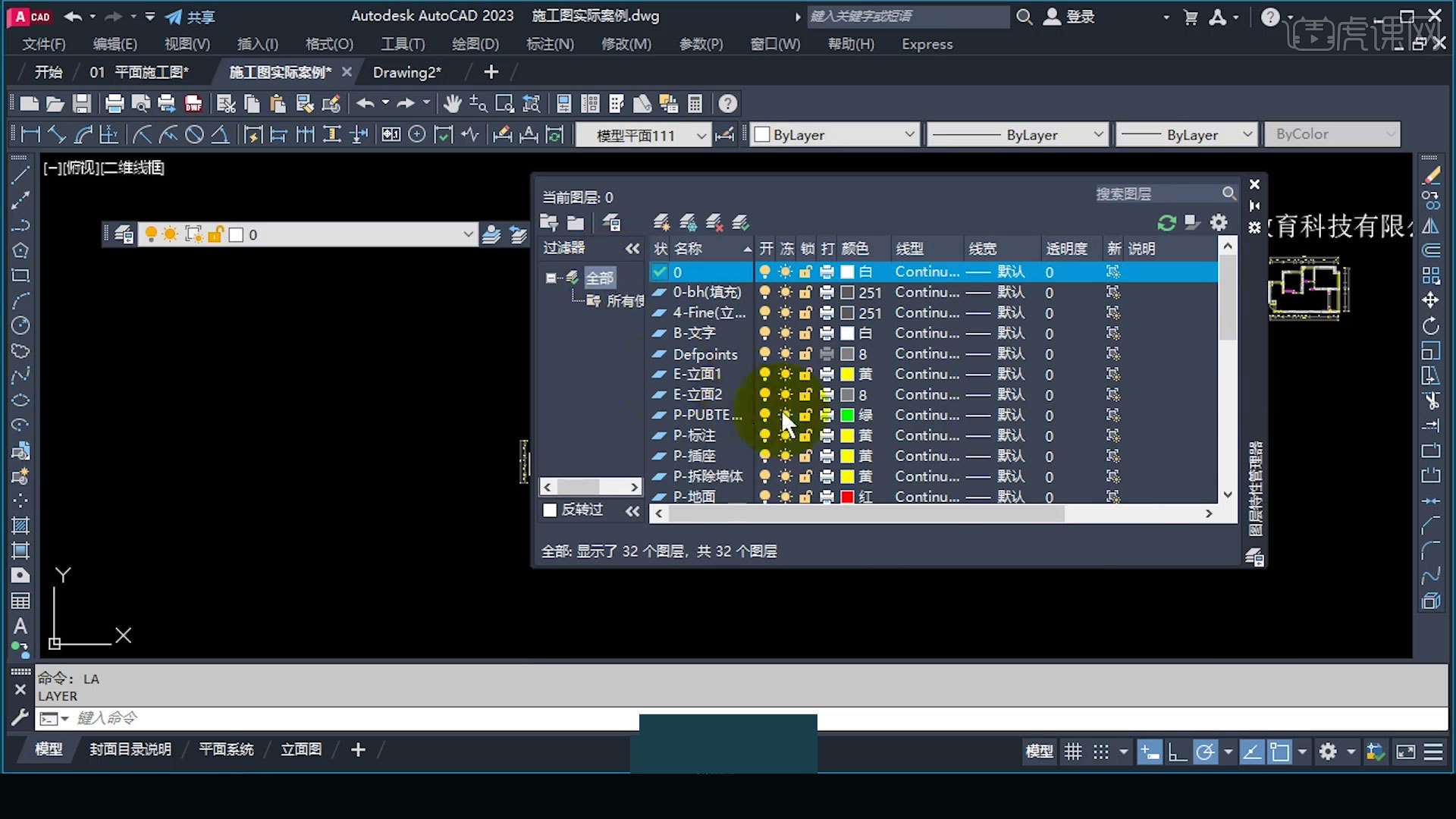
2.上面有四个按钮,第一个是【新建图层】,给它命名,调整线框。

3.第四个按钮是[作为当前]。选择要单击的层,该层可以用作当前层。

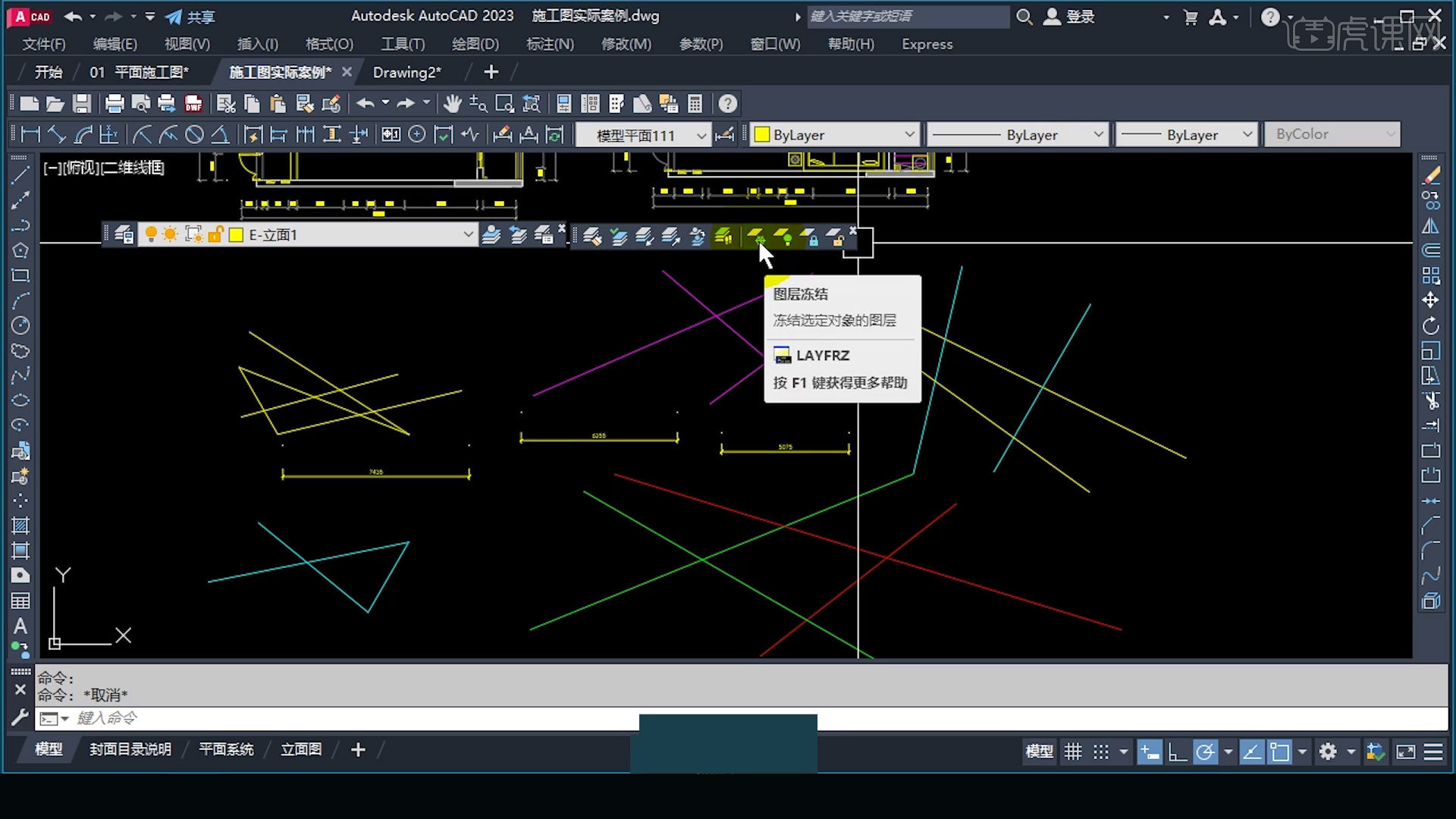
4.【图层冻结】冻结所选对象的图层。点击【图层冻结】,当前图层的所有线条将被隐藏。
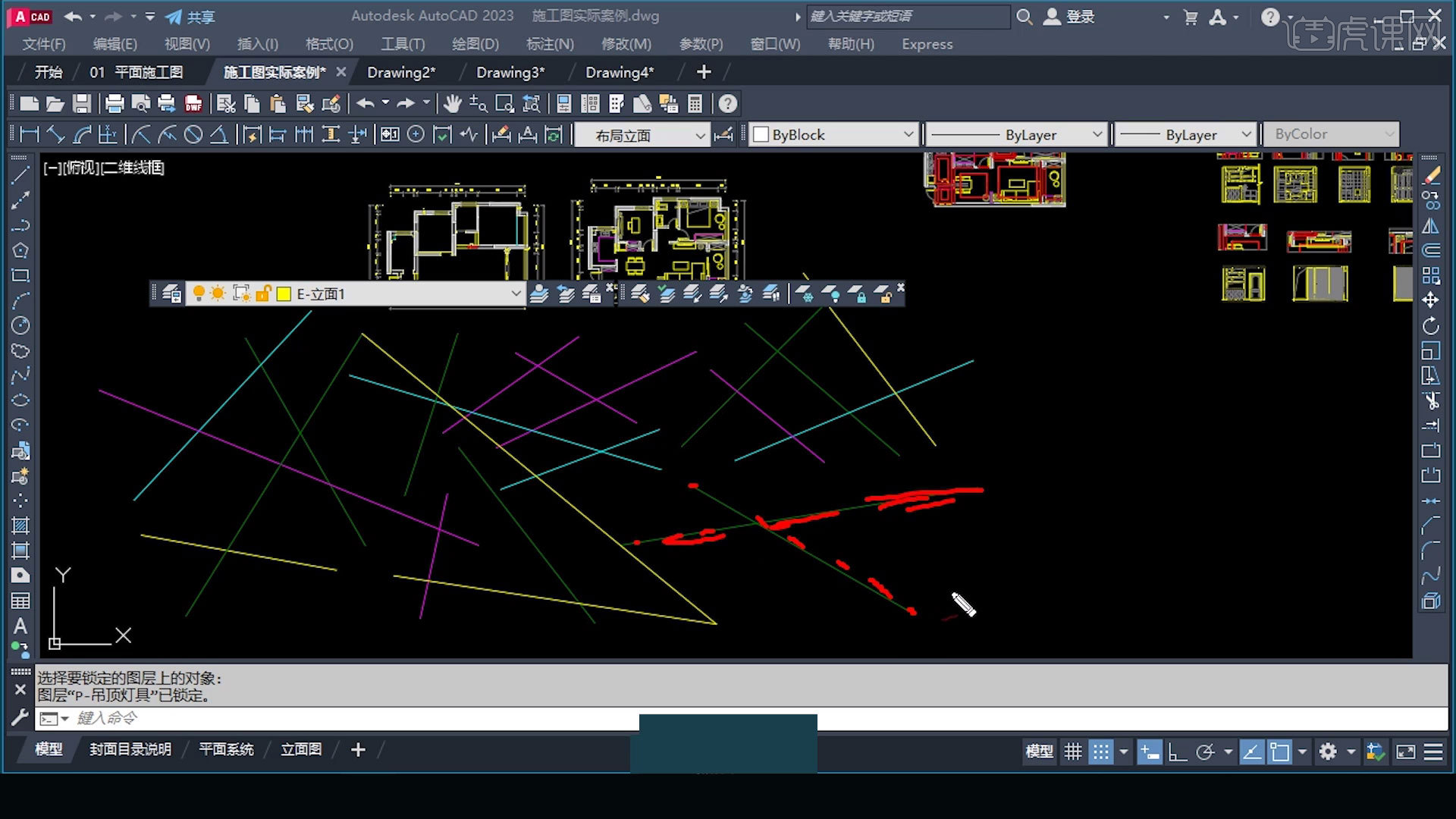
5.最后两个是【锁定】和【解锁】。点击对应图层,锁定图层的颜色会变暗。
6.模型和布局空间的使用。模型空间通常用于绘图,布局空间用于框图。
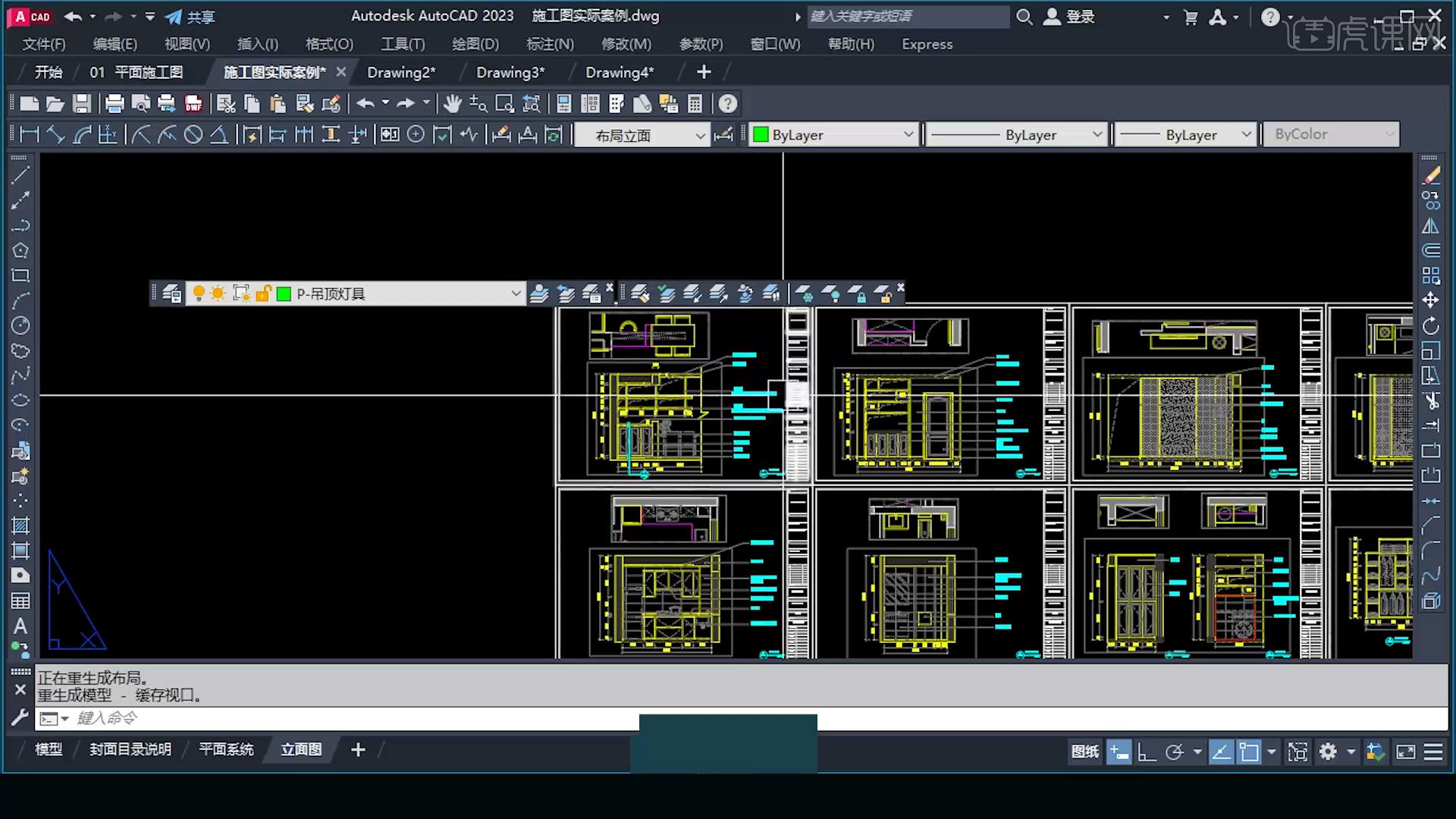
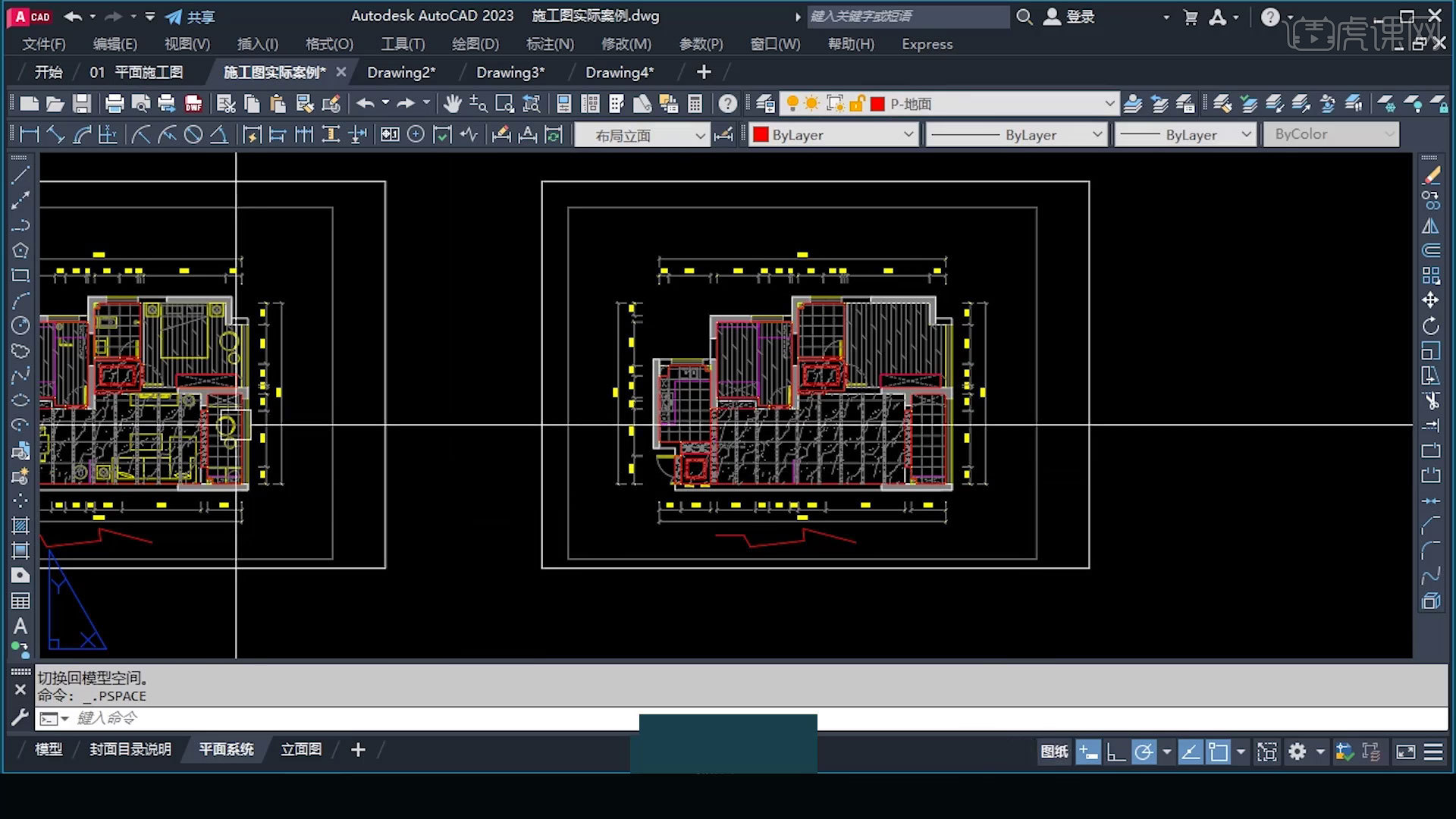
7.在[平面系统]界面,[MV]创建一个视口,拉出矩形框。
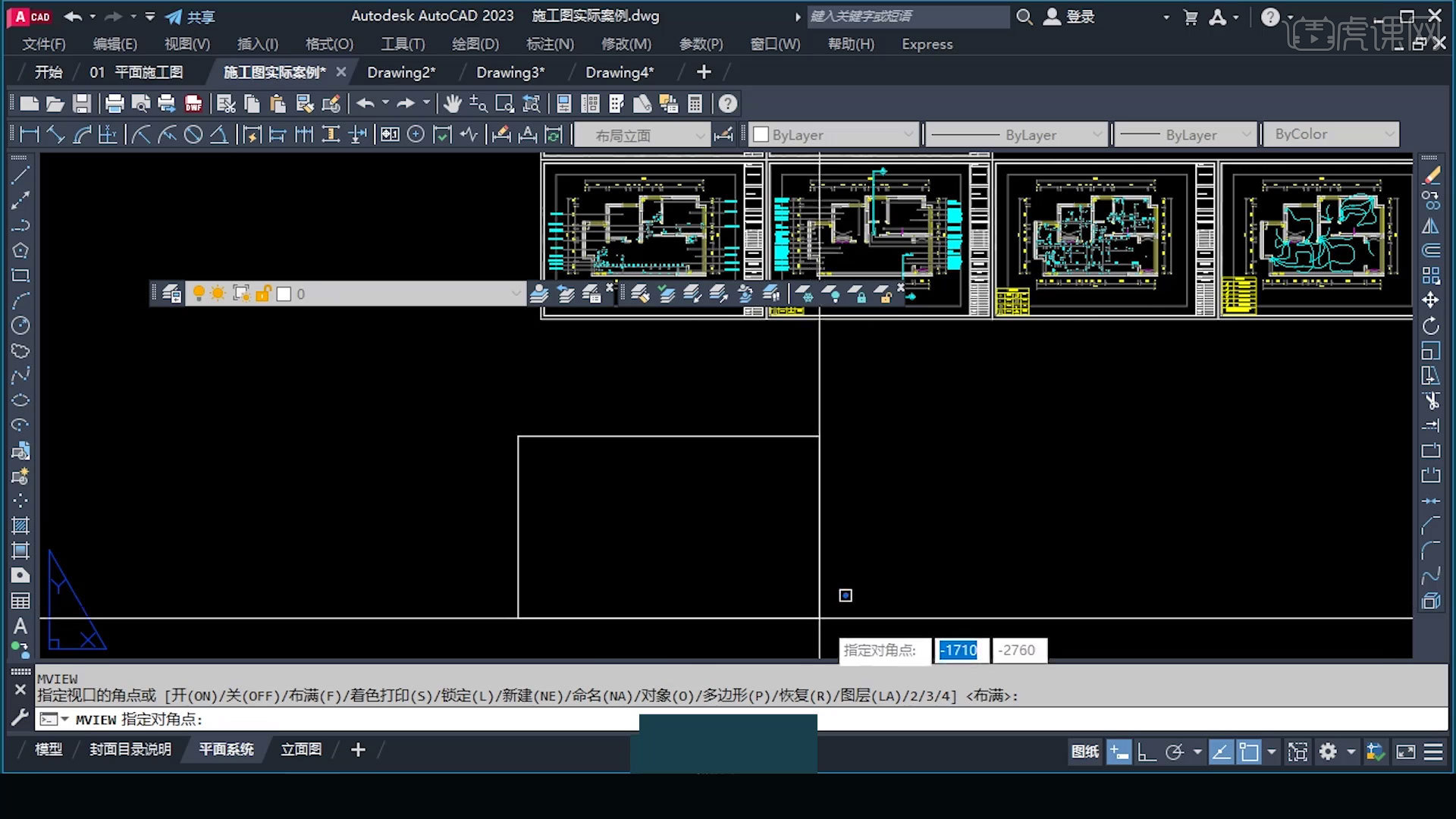
8.可以放大缩小视口中的信息,双击返回主界面,然后双击进入模型视口。
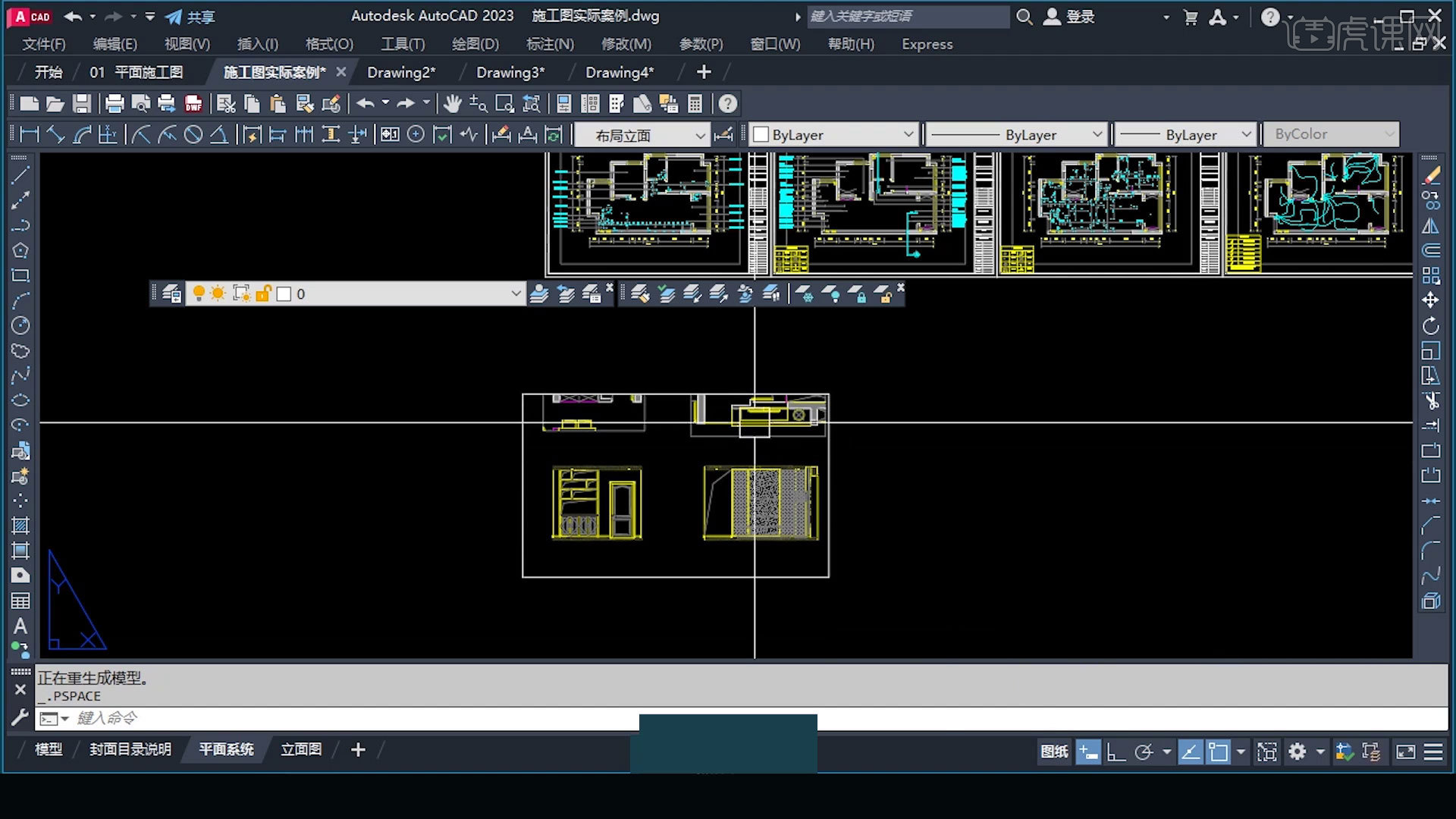
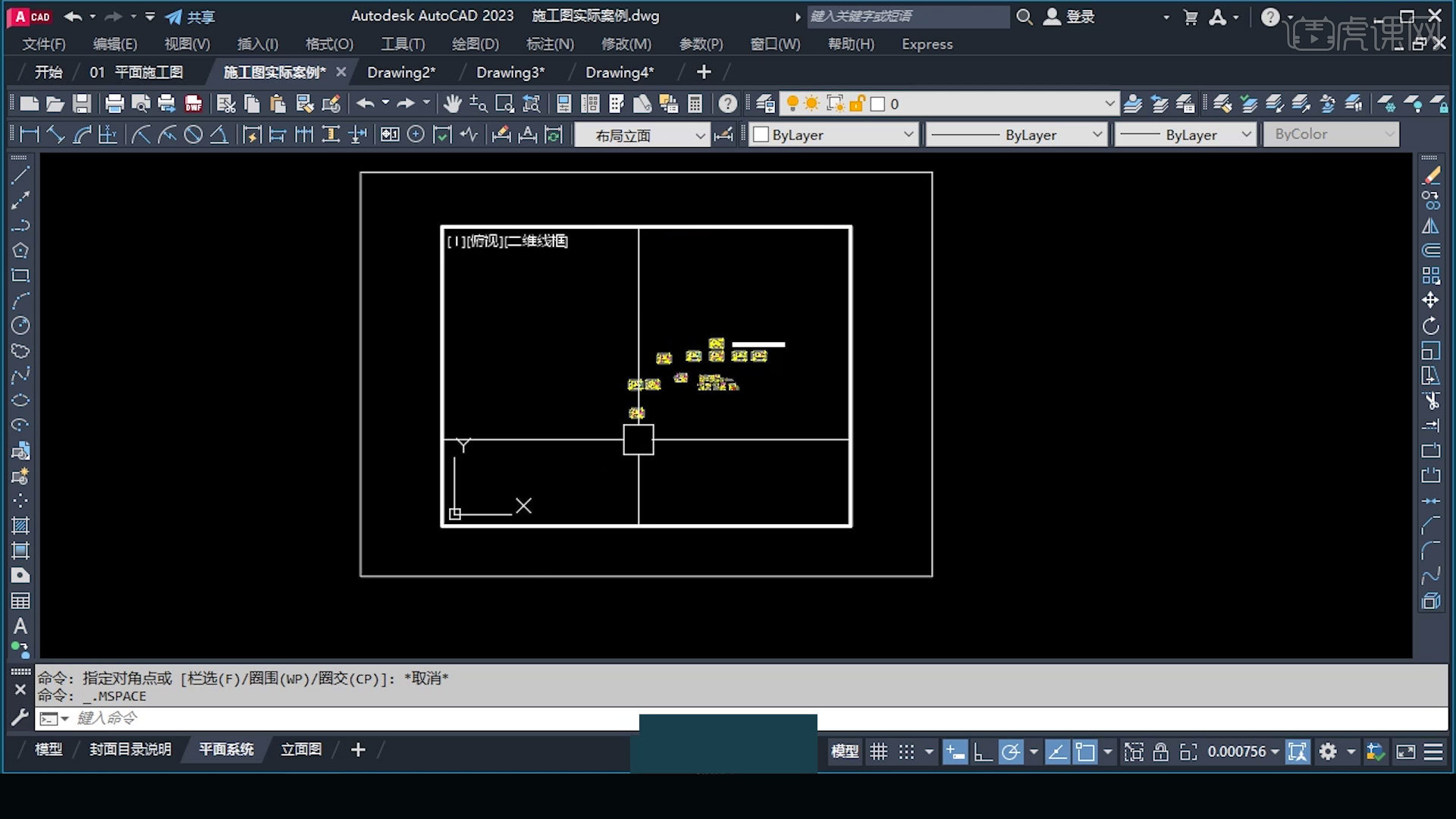
9.创建一个A3绘图,框出视口,双击进入,鼠标中键平移。
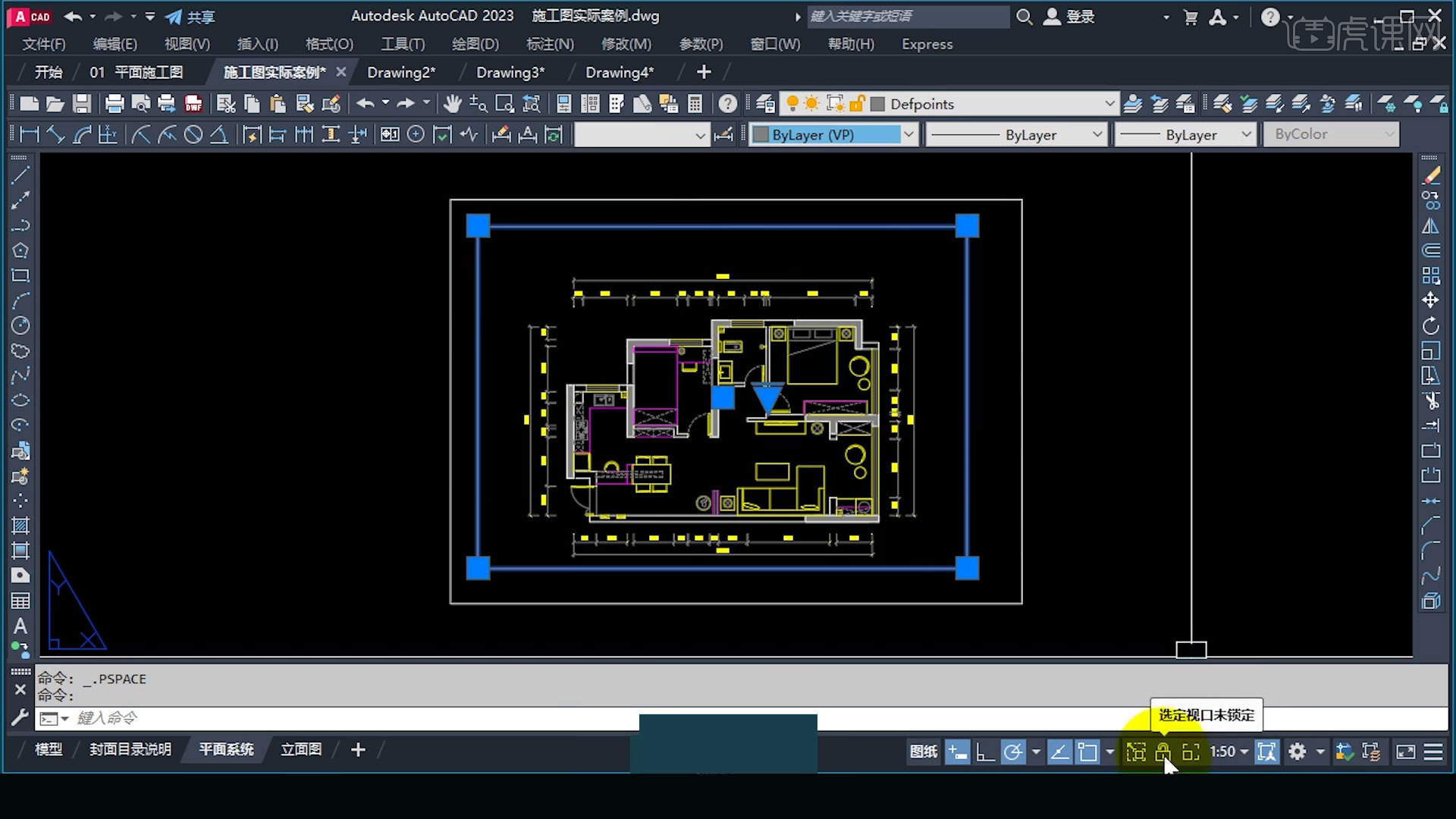
10.调整绘图比例,双击退出视口,锁定在右下角。
1.释放地面层,隐藏不需要的家具形状。注意不要在布局中隐藏它们。
12.这节课的内容结束了。感谢您的观看!

《CAD(2023)图形教程——图层管理与模型和布局空间应用12》的内容就这些了。也可以点击下面的视频教程链接,查看本课的视频教程内容。虎课网每天可以免费学一节课,千万不要错过!
点击观看视频教程 CAD(2023)-图层管理、模型与布局空间应用12个初学者,28个已学视频时长:33:39立即学习本文来源虎扑课网huke88.com