
关注我,在后台回复一键获得资源:软件 | 素材 | AE基础 | 中英文切换 | PR转场插件 | LOOKS | ……(更多资源不断更新)
对于只想导出GIF动画的设计师来说,AE不能直接导出GIF格式相对很不方便。
下面给大家介绍几种AE中导出GIF格式的方法:
方法一:
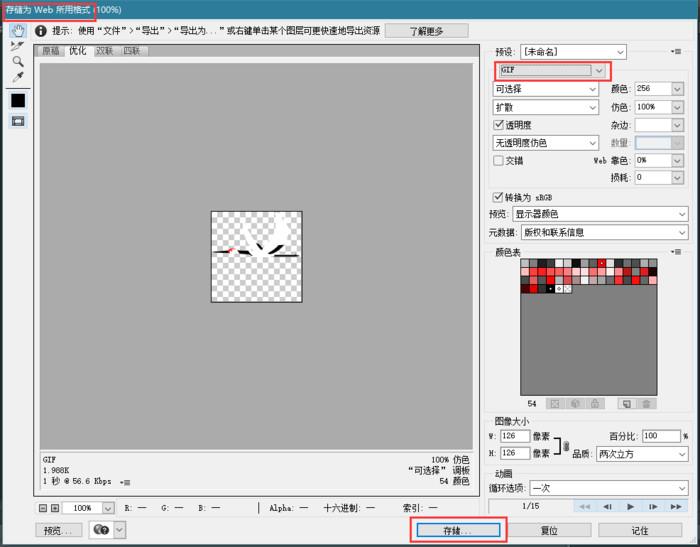
1、先在AE中输出视频格式,然后再将视频直接导入到Photoshop里面存储为WEB所用格式输出GIF,其中MP4/MOV/AVI/WMV这些都是Photoshop支持的视频格式,但前提是你的Photoshop必须是Extended(扩展)版本的,否则无法导入视频!
(注:我的PS是Extended(扩展)版本的,所以可以处理视频格式。)

方法二:
2、在AE中完成影像制作时,开始输出。点击菜单中的“合成”—“添加到渲染队列A”(快捷键Ctrl+M)。

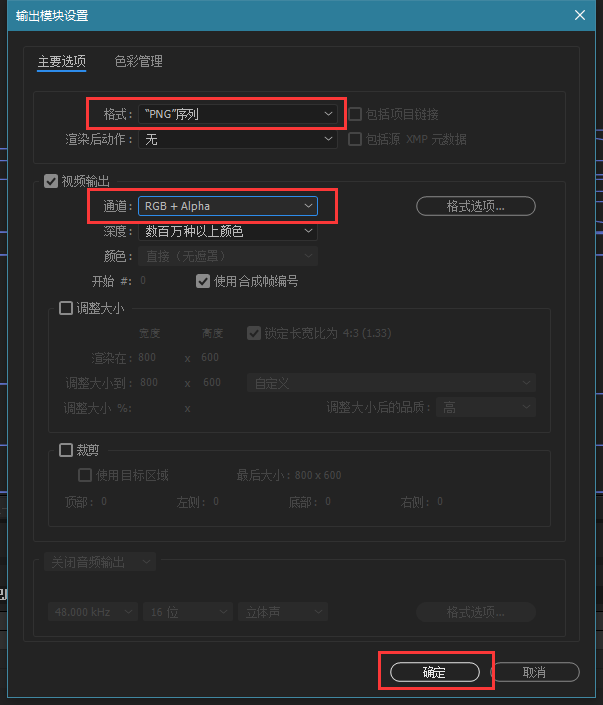
(1)点击输出模块的“无损”,进行输出模块设置:设置格式为“png序列”,通道为“RGB+Alpha”,如果不需要输出透明通道,那么直接选择RGB通道就可以了,点击确定。
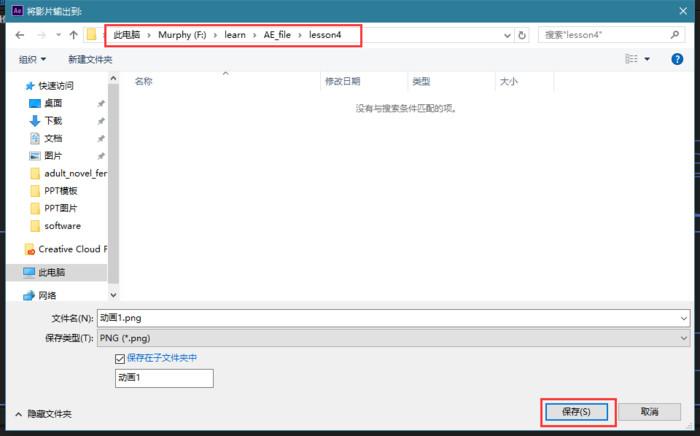
(2)点击“渲染队列”窗口中的“输出到”选项,在弹出的“将输出影片到”对话框中,选择输出路径和文件名后点击保存。

(3)点击“渲染队列”窗口中的“渲染”,等待片刻,将影片输出。

(4)影片输出完成,我们将会看到图像序列自动在文件名后面加上序号。
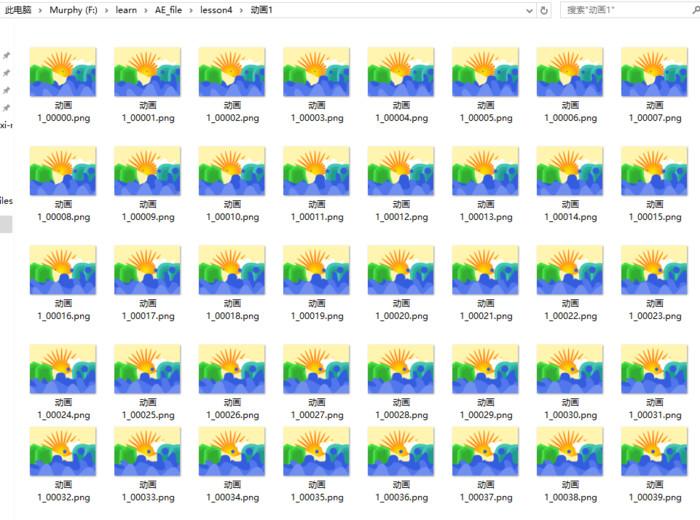
(5)最后打开PS,Ctrl+O打开png序列,选择第一个png序列第一个图像,将“图像序列”的选择勾选,打开序列。
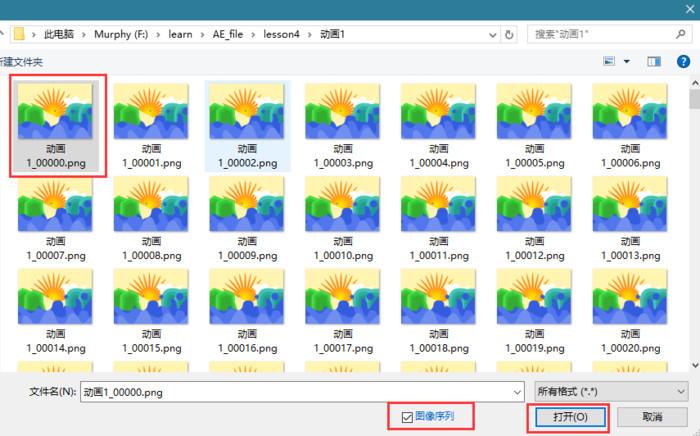
(6)窗口—打开时间轴,空格键预览动画。
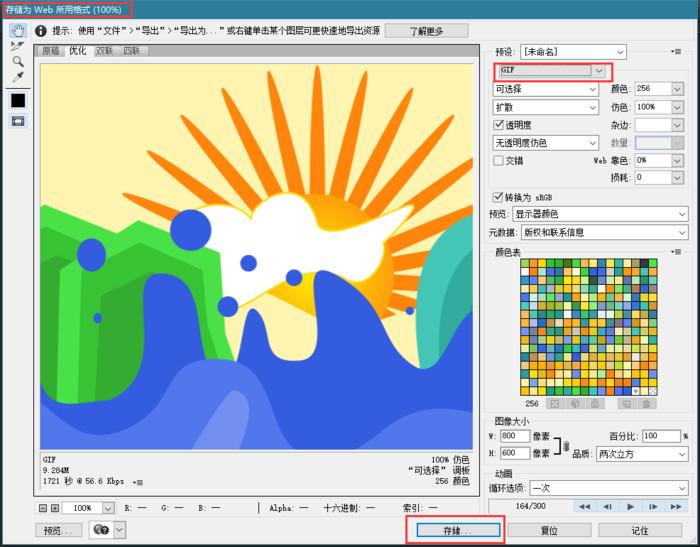
(7)再存储为WEB所用格式输出GIF。
方法三:
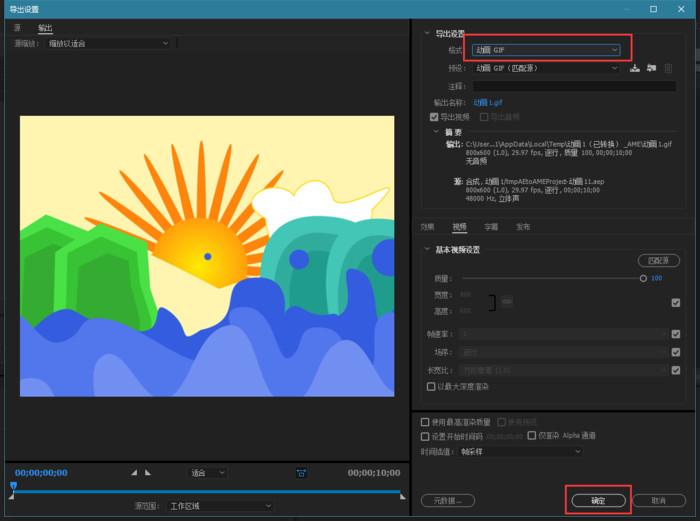
3、在AE中完成影像制作时,开始输出。点击菜单中的“合成”—“添加到Adobe Media Encoder队列”(快捷键Ctrl+Alt+M)。

方法四(补充):
1、在AE中导出视频格式的文件,然后到PS中,“文件-导入-视频帧到图层”,然后再导出gif,最后的效果也是相对高清的。

文件-导入-视频帧到图层
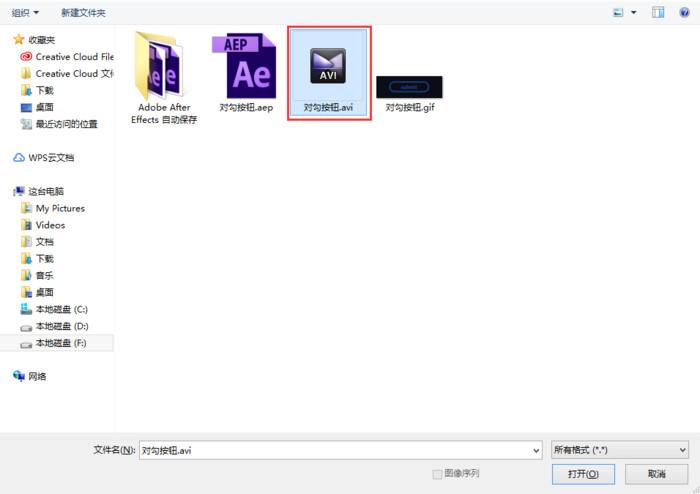
选择打开视频格式
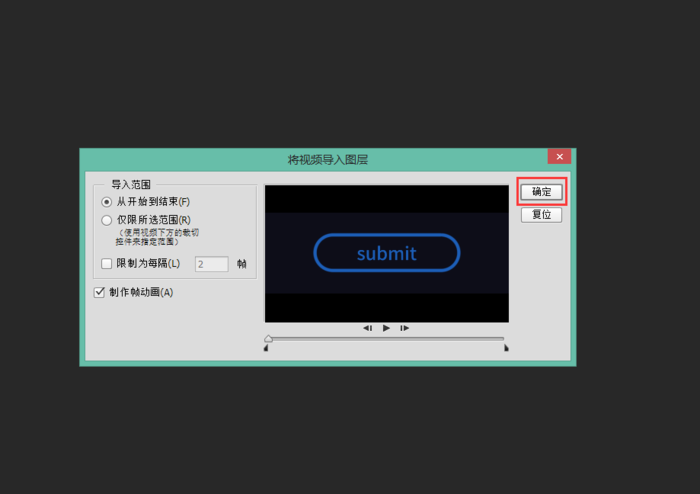
导入视频帧到图层,确定
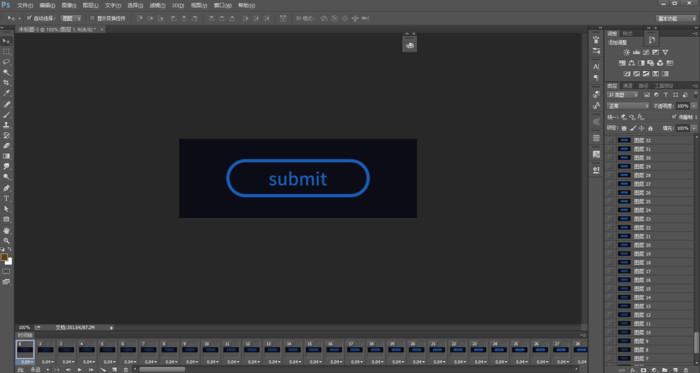
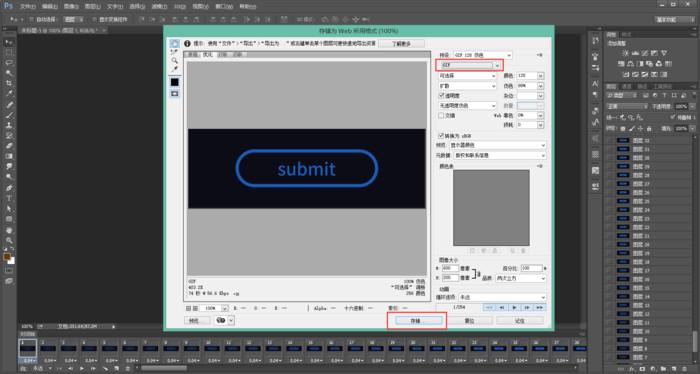
导出gif
(PS:这是我用最后一种方式导出的gif)

最后一种方式导出的gif效果
以上几种AE导出GIF格式的方式,觉得后三种导出的画质相对较清晰,目前个人最常用的还是最后一种。
———
在择业过程中或者职业规划方面有疑惑也可以随时找我呢~希望大家都可以在你热爱的方向上发展顺利。
