
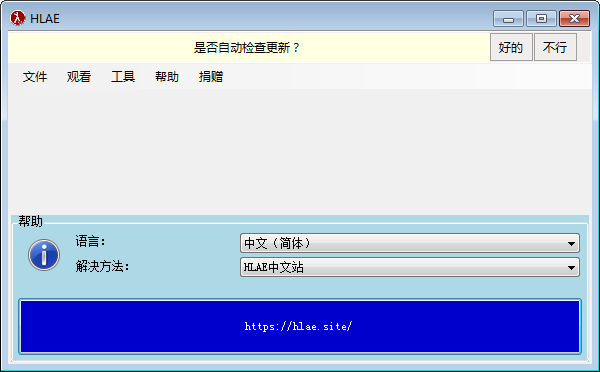
HLAE中文绿色版是一款csgo视频处理应用工具。玩家可以使用软件制作自己的CSGO视频,并采用专业的截屏录制,这可以让你做出更好的移动镜头。还具有运动模糊、透视、地图模型分离等功能。快来下载体验吧!
软件介绍
HLAE代表半条命高级特效(Half-Life Advanced Effects),可以更好的截屏游戏DEMO,做出更好的移动镜头效果。
其使用条件也低于Frpas等屏幕视频软件。通过逐帧截图的方式录制。
满足低配置用户的需求。它还具有转换演示协议,修复演示,生成运动模糊,透视,分离地图模型,改变天空和景深特效的功能。
同时也方便制作FRAG视频。碎片就是分裂。引义为录。这种视频的特点是主角在短时间内消灭三个以上的敌人。通常是为了保值增值。录制时,需要将死亡信息保留在右上角和瞄准镜中。视线可以通过CS命令保留。但是CS没有办法单独控制死亡信息。HLAE弥补了这个缺点。也就是命令
mirv_deathmsg调试1
mirv_deathmsg块1 *
使用这个命令只显示某个玩家的信息。
HLAE还有很多方便的功能。
软件功能
输入相机-进入相机模式。
添加一个摄像机
MIRV _ Campath Draw Enabled 1-绘制相机路径。
MIRV _ Campath Save ” X:\ XXX \ XXX “-将摄像机路径保存到一个文件。
MIRV _ campath load ” x:\ XXX \ XXX “-读取文件的相机路径。
MIRV _ FOV默认|-FOV视野
MIRV _ list entities is player=1-列出所有当前实体信息。
Mirv _ Deathmsg本地玩家X-高亮显示编号为XUID的玩家。
Mirv _ deaths mglifetime-killing显示驻留时间。
mirv_deathmsg过滤器添加attackerMatch=!x受害者匹配=!X block=1 lastRule=1 -编号为XUID的球员单独显示。
跳转
显示当前播放的声音。
MIRV _ snd _ filter block ” “-阻止播放特定的声音
Mirv _ streams添加正常我的正常-添加一个正常通道
增加深度通道
MIRV _ Streams添加遮罩实体我的遮罩-添加绿屏通道
Mirv _ Streams编辑X记录1-编辑X通道进入记录状态
镜像流预览x -预览通道
Mirv _ streams记录开始-开始记录通道。
Mirv _ streams记录名“x:\ XXX \ XXX”-通道记录文件的输出目录
Mirv_time指令集-相机路径可以在静态下启用。
静态武器自拍杆
mirv_calcs句柄添加索引名1 3
mirv_calcs句柄添加主动武器名称2名称1 1
mirv _ calcs vecAng a
dd handleAttachment name3 name2 muzzle_flash
<
>
mirv_calcs vecAng add handleAttachment name4 name2 weapon_hand_R
<
>
mirv_calcs vecAng add or name5 name3 name4
<
>
mirv_calcs vecAng add value name6 20 0 0 0 0 179.9
<
>
mirv_calcs vecAng add offset name7 name5 name6 1
<
>
mirv_cam source calcVecAng name7
<
>
软件特点
<
>
镜头运动
<
>
HLAE的具有开创性的功能之一,可以非常方便的做出镜头移动的效果。具体操作方法请看教程
<
>
相关指令:
<
>
mirv_input camera
<
>
mirv_campath
<
>
mirv_time
<
>
运动模糊(motion blur)
<
>
看视频的时候,我们经常能看到如右图所示的效果,带有线条模糊的场景。
<
>
这种随着高速运动而产生对运动方向的线条模糊的效果。就是我们所谓的运动模糊(motion blur)。然而一般我们都使用非编软件(以VEGAS和Premiere为主流)来实现运动模糊(动态模糊)的效果。但现在,我们也可以使用HLAE来进行运动模糊。二者各有优点,用软件进行运动模糊需要增加渲染的时间,而HLAE进行运动模糊后就很难对录制好的素材进行一些画面上的调整,所以如果做纪录片之类的CS视频,就可以使用HLAE来进行运动模糊,软件运动模糊则适用于观赏性视频。
<
>
HLAE的运动模糊效果也很简单。方法如下:
<
>
先输入mirv_sample_enable 1
<
>
取样模式,关闭此模式只需将1改为0
<
>
接着输入mirv_sample_sps 90
<
>
这个是取样值。90开始就有比较好的效果了。当然这个数值越高越好。
<
>
值得一提的是,使用了运动模糊录制时间会是普通录制的3倍以上。
<
>
蒙版特效(Matte Effects)
<
>
许多时候。我们需要将CS的实体(一般只有人物,以下均以人物表示)与地图单独分离出来。这时候你就需要使用这个HLAE的蒙版特效(Matte Effects)。如右图所示。第一个图是人和地图都存在。第二个只有人物,绿色背景,可以与其他素材合成。第三个只有地图。第四个是景深的一个特效。接下来就讲讲如何使用:
<
>
首先是mirv_matte_setcolor 0 255 0
<
>
这个命令式调整分离的的背景的RGB值。3个数字分别对应Red值,Green值和Blue值。例如第二个图。就是上面那个命令的结果
<
>
mirv_movie_splitstreams 0|1|2|3
<
>
这个命令可以分别取值0、1,2和3。
<
>
当值为0时,录制后不分离
<
>
当值为1时,录制后只显示地图。
<
>
当值为2时,录制后只显示人物。
<
>
当值为3时,录制后人物地图均分离,即有只存在人物的也有只存在地图的。
<
>
而当值为3时,也能开启HLAE的景深特效,之后会将景深特效的应用
<
>
景深
<
>
景深即近的东西清晰。远的东西模糊。应用如右图所示。运用此效果能让
<
>
素材变得更加的美观。
<
>
而景深同样具有多种模式。
<
>
这个命令可以分别取值0、1,2和3.右图从上到下的效果分别为其景深1、2和3的效果。0为关闭。由于这个命令需要蒙版特效的支持
<
>
即mirv_movie_splitstreams 3
<
>
而这个命令又会分离实体和地图。所以右图仅为其合成的效果。
<
>
线条透视
<
>
有时候我们需要些透视效果。HLAE依然能购满足你。
<
>
mirv_movie_wireframe 0|1|2|3
<
>
0为关闭,1为地图线条透视,2为实体线条透视,3为全线条透视。
<
>
mirv_movie_wireframesize 1|2|3
<
>
此命令为调整透视线条的粗细。
<
>
当然,HLAE还有许多的特效等着你来挖掘
<
>